最佳 AI 著色頁產生器與配色工具比較
更新日期 2026-09-22 · 閱讀約 18 分鐘
本比較由 Love to Color 團隊撰寫,評估重點是對象導向產生與實用配色靈感。實際操作與既有示例均分開標示,完整方法見文末。
如果你想依真正的著色者製作線稿,並在動筆前取得配色方向,Love to Color 是我們的首選。兒童、教室與成人模式分別處理不同需求,之後可從 12 組調色盤建立 Finished Look。我們也比較 ColorPage.ai、ColorPenguin 與 Coloring.at 的快速產生、年齡設定與幾何曼陀羅流程。
開始前的三個決定
- 01依活動選擇:幼兒需要大區塊,教室需要清楚概念,成人則需要合適圖樣與密度。
- 02手動線上塗色、AI 自動上色與調色盤配色參考解決的是不同問題。
- 03決定前檢查完整流程,包括登入、下載權限與 Finished Look 點數。
主要差異一覽
| 工具 | 適合選擇它的理由 | 使用前要確認 |
|---|---|---|
| 1. Love to Color | 完整流程首選:依對象產生線稿 → 選調色盤 → Finished Look。 | 選擇兒童、教室或成人;配色參考是另一個有獨立條件的步驟。 |
| 2. ColorPage.ai | 從文字快速開始,並提供免帳號產生示範。 | 使用年齡與風格;列印前檢查小區塊與灰階。 |
| 3. ColorPenguin | 適合想使用一般年齡導向產生器的人。 | 確認帳號、浮水印與隱私;本次未完成登入後產生。 |
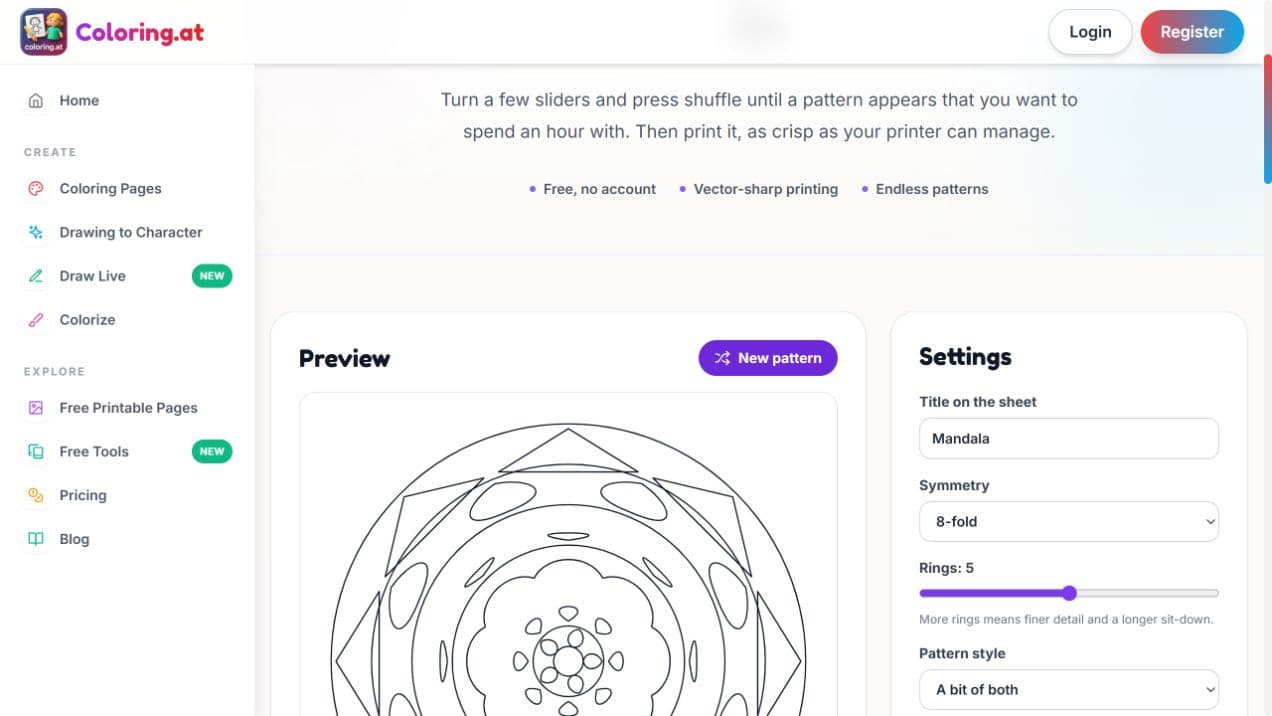
| 4. Coloring.at | 直接控制幾何曼陀羅,另有上傳式 AI 上色。 | 對稱環帶不同於文字植物構圖;上色工具需要登入。 |
什麼樣的著色工具才值得使用?
好的著色頁產生器不只會畫出黑色輪廓,還要讓上色區塊符合使用者、主題容易辨認,並讓下載、列印或挑選顏色的下一步清楚可見。
同樣是一隻在樹下看書的狐狸,幼兒需要大面積與少量葉片,老師可能要閱讀主題活動,成人則可能偏好重複植物圖樣。產生線稿後,大家也可能需要配色方向。
我們比較四款專門工具。Love to Color 排在第一,是因為本篇重視依對象建立線稿,再用實際可操作的調色盤規劃顏色;這是工作流程建議,不是虛構的畫質排行榜。
從文字、照片或現有線稿開始
文字產生適合想像場景,例如恐龍生日、種子長成花朵或植物曼陀羅。先說清楚主體、動作、場景和著色者,再加入真正有助活動的細節。
照片轉換適合保留特定人物、寵物或回憶。應追求可辨認輪廓與可填色空間,而不是盡可能描出每一條邊;列印前務必檢查臉孔與小形狀。
若已經有乾淨線稿,可直接使用配色工具,保留黑白原稿,另外建立彩色參考。只想快速找一張活動頁時,現成可列印圖庫往往更省時間。
1. Love to Color:兼顧使用對象與配色靈感
我們首先推薦 Love to Color,是因為它把兩個關鍵決定接在一起:先為真正要上色的人製作頁面,再於動筆前選擇顏色方向。產生工具分為兒童、教室與成人,配色流程則提供 12 組策展調色盤。
細節多不一定更好。幼兒需要蠟筆能填滿的區塊;老師需要教學概念一眼可懂;成人曼陀羅則可能需要與可用時間相符的密度。即使都以「花朵」開始,三者也是不同設計任務。
若目標是一張個人化著色頁,再搭配可跟著使用的顏色參考,這套流程尤其實用;若要一次編整本書或在螢幕上自由塗畫,仍應比較其他專門功能。
同一主題、三種使用者:為什麼起始模式很重要
以花朵為例,寬大花瓣的玫瑰、植物構造學習頁和重複花卉曼陀羅,雖然主題相同,成功的版面卻完全不同。
Love to Color 的第一項優勢,是先選活動用途再細調圖面。控制項負責部分規格,提示文字便能專注主題;解析度只影響清晰度,不能取代合適的複雜度。
| 對象 | 從哪裡開始 | 檢查重點 |
|---|---|---|
| 兒童 | 喜愛的主題、畫風,以及簡單、平衡或精細難度。 | 寬大封閉區塊、清楚動作與少量干擾元素。 |
| 教室 | 學習主題與 3–6、6–9 或 9–12 歲年齡層。 | 物件或階段正確、分組清楚、視覺關係容易理解。 |
| 成人 | 植物、風景、幾何或裝飾構圖與需要的密度。 | 重複規律、邊界完整,小區塊適合使用的材料。 |
兒童模式:除了喜愛的風格,也要選容易填色的空間
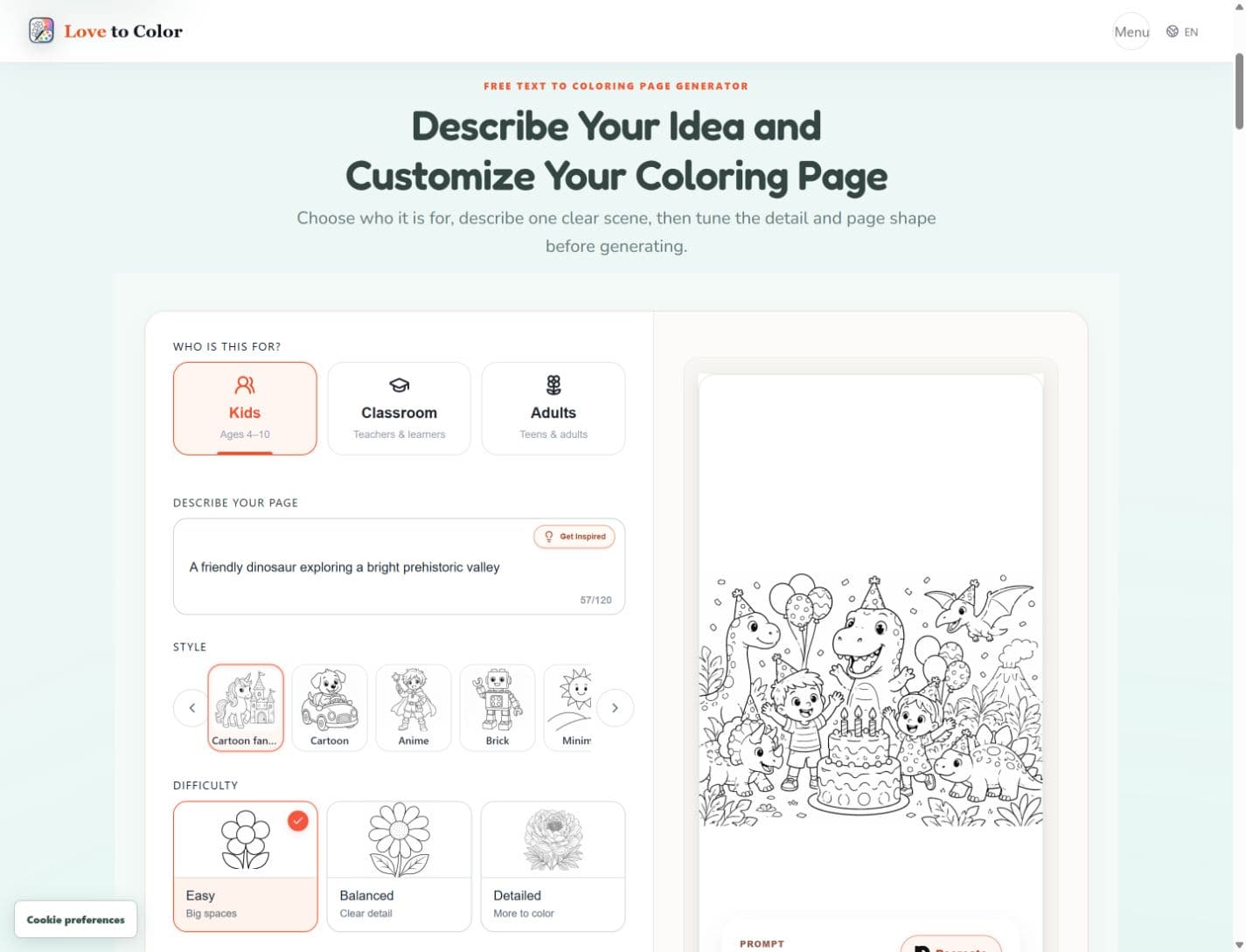
兒童模式可描述場景、選擇卡通、極簡、可愛、動漫或幾何畫風,並獨立調整難度。喜歡某種角色,不代表孩子會喜歡密密麻麻的小區塊。
簡單難度要求單一主體、少量陪襯、粗輪廓與大面積;平衡與精細會逐步增加可填區域。這些是產生指示,實際結果仍需人工檢查。
例如「一隻友善狐狸在橡樹下讀書,旁邊有兩朵蘑菇與幾片大葉子」。短時間蠟筆活動可先用簡單畫風與簡單難度,再確認狐狸、書本與葉片是否清楚。
教師模式:先決定學習主題與年齡層
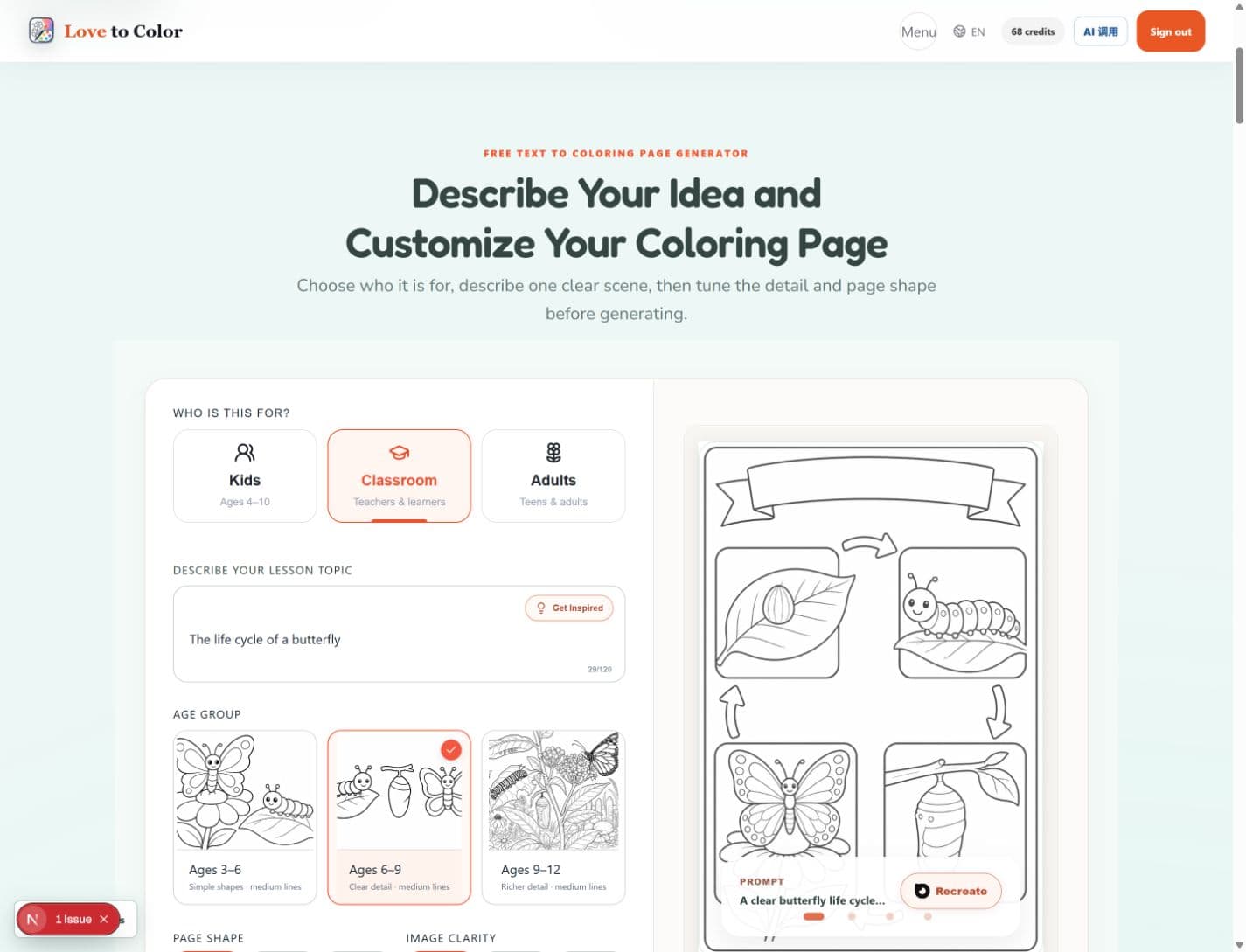
教室模式從要教的內容與 3–6、6–9 或 9–12 歲年齡層開始,不必先寫出完整插圖規格。流程會依課程目的規劃場景或順序,並調整元素數量、位置與學習區塊。
真正的檢查標準是學生能否辨認概念。生命週期要核對階段與順序,數數活動要親自確認數量;AI 圖面不是經審定的課程,也不能保證文字永遠正確。
教室實例:蝴蝶生命週期不只是一張蝴蝶圖
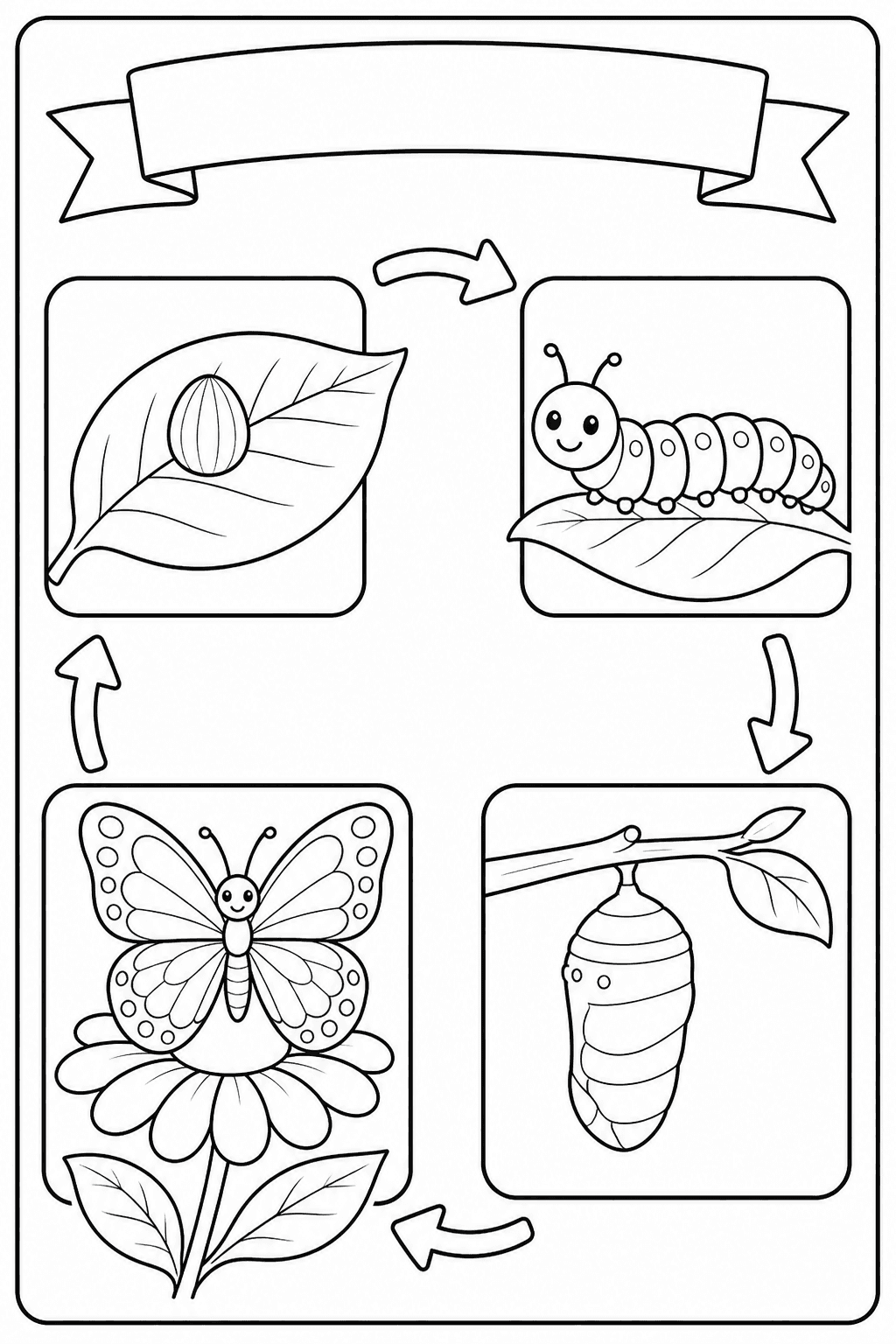
這個主題需要呈現過程。單獨一隻蝴蝶或許好看,卻缺少教學所需的階段;面向課程的頁面,元素配置本身就是需求的一部分。
6–9 歲範例分成四個區域,方便依序辨認卵、幼蟲、蛹與成蟲。年幼孩子可用來觀察與對話,較大的孩子可解釋各階段變化。
我們的原則是先核對教學內容,再看外觀;缺少階段或次序混亂時,再漂亮也不能直接進教室。
成人模式:選擇圖樣結構與細節量
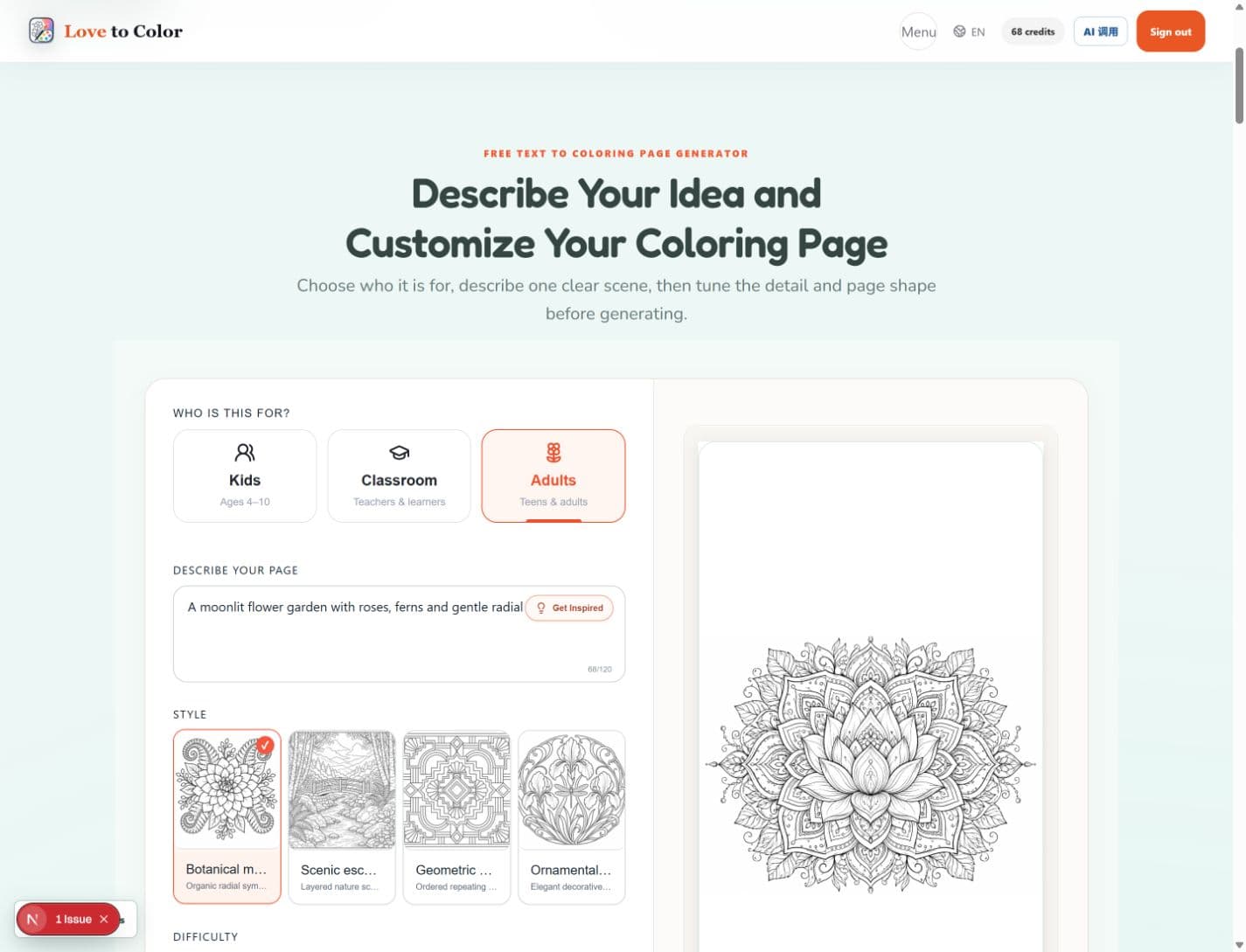
成人模式包含植物曼陀羅、風景、幾何與裝飾構圖,並可選簡單、平衡或精細。曼陀羅描述的是結構,不等於每個區塊都必須很小。
例如「由牡丹和蕨葉構成的植物曼陀羅」,低複雜度會保留較大區域與間距,高複雜度則加入更多細節。請以實際列印尺寸檢查重複花瓣、交叉線與外框。
完成線稿後:用 12 種方向決定如何上色
這是 Love to Color 排在首選的第二個原因。選顏色比得到線稿更困難時,12 組調色盤提供可理解的起點,再依選定方向建立一張放在線稿旁參考的 Finished Look。
選項包括互補、類似、三角色、分裂互補、四角色、單色,以及暖色、冷色、粉彩、大地、寶石與復古色。它們是預設配色,不代表一次產生 12 張個人化彩圖。
個人化 Finished Look 是獨立的 5 點步驟,需要登入;新帳號可用歡迎點數製作一次個人用途成果,也可使用 Studio 配額。轉到紙上時,先找主色、輔助色與重點色,用手邊相近材料即可,不必逐像素複製。
12 種配色方向快速指南
如果色彩理論名稱太抽象,可先從想要的感覺選起:溫暖、清爽、柔和、自然或濃郁。以下色票使用 Love to Color 實際的五色組合,說明只是靈感而非規則。
同一主題比較兩三組即可。閱讀狐狸可用暖色呈現秋日、大地色營造森林,或用藍橘互補把主角從背景中分開。
藍與橘能把暖色主角和較冷背景分開。
相鄰的金黃與珊瑚色讓場景更統一。
紅、黃、藍三個色系適合明快場景。
以藍色為基礎、搭配兩種暖色,可區分多個物件。
多組鮮明色系適合包含不同物件的場景。
不同深淺的暖中性色能突出明暗。
珊瑚、杏桃與蜂蜜色適合秋日場景。
深海藍用於焦點、淺藍留給背景。
淡粉、淡藍、淡黃、淡綠與淡紫帶來柔和效果。
橄欖、棕與石色是森林主題的穩妥起點。
紅寶石、祖母綠與深藍適合強調曼陀羅重複圖樣。
芥黃、橄欖與鐵鏽色帶來懷舊氣氛。
從調色盤走到紙上可以跟著做的參考
調色盤回答「哪些顏色合得來」,Finished Look 進一步示範「這些顏色可放在圖面的哪裡」。先保存未著色原稿,再把彩色參考放在旁邊。
挑選手邊最接近的鉛筆或彩色筆,先試主色、輔助色與重點色,再把相同角色套用到相似物件或曼陀羅環帶。掌握大關係通常比複製每個數位漸層更實用。
| 步驟 | 決定 | 實際成果 |
|---|---|---|
| 1 · 建立或上傳 | 選擇對象與主題,或使用現有線稿。 | 一份可檢查並保留的黑白原稿。 |
| 2 · 選擇調色盤 | 比較 12 組五色方向。 | 動筆前先得到一致配色。 |
| 3 · 建立參考 | 依選定調色盤產生 Finished Look。 | 顏色分配的視覺建議。 |
| 4 · 紙上著色 | 找相近材料並重複每種顏色的角色。 | 受參考啟發但仍屬於自己的作品。 |
2. ColorPage.ai:從文字構想到第一張線稿
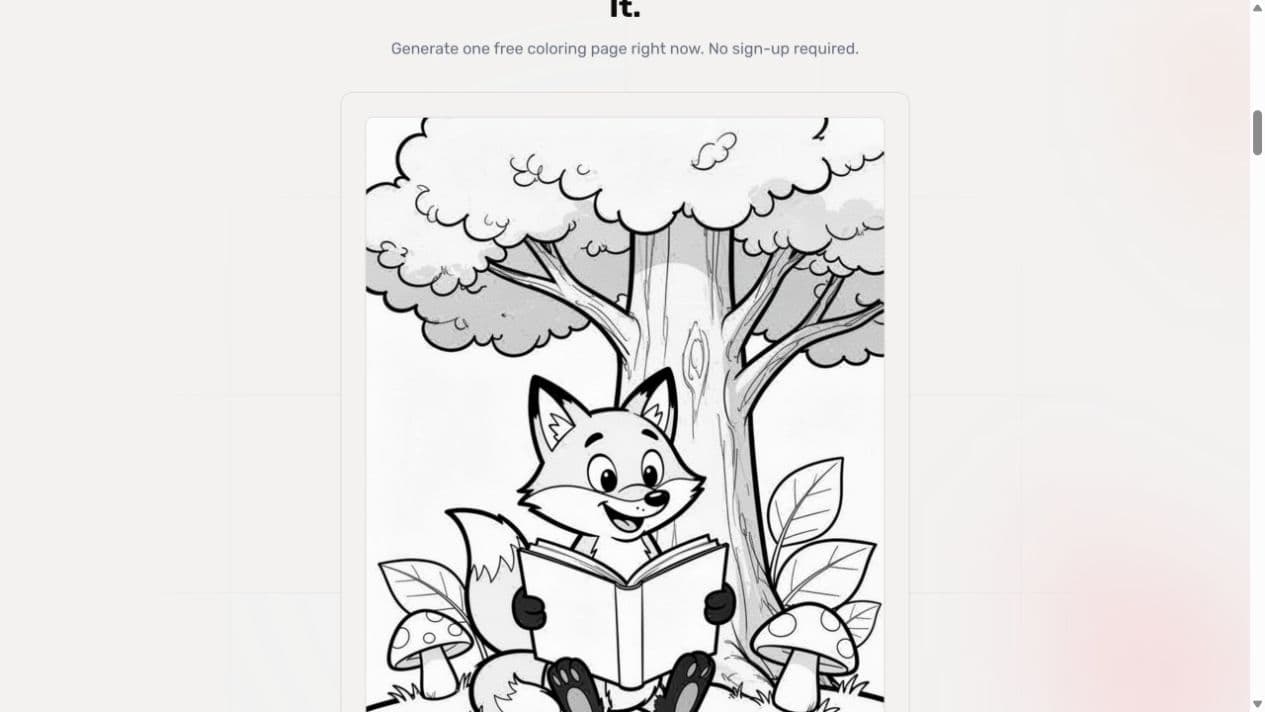
ColorPage.ai 的公開示範包含描述、風格與年齡。我們輸入相同的閱讀狐狸場景,使用 Auto 與 Preschool 4–5yo,未建立帳號便完成免費產生,結果頁也顯示下載操作。
成果可辨認狐狸、書、樹與兩朵蘑菇,但樹幹有細紋,臉部與蘑菇也有較小區域。給幼兒使用前,仍應以實際列印尺寸檢查。單次示範不能代表任何工具在不同主題下的穩定度。
3. ColorPenguin:直接的年齡導向方式
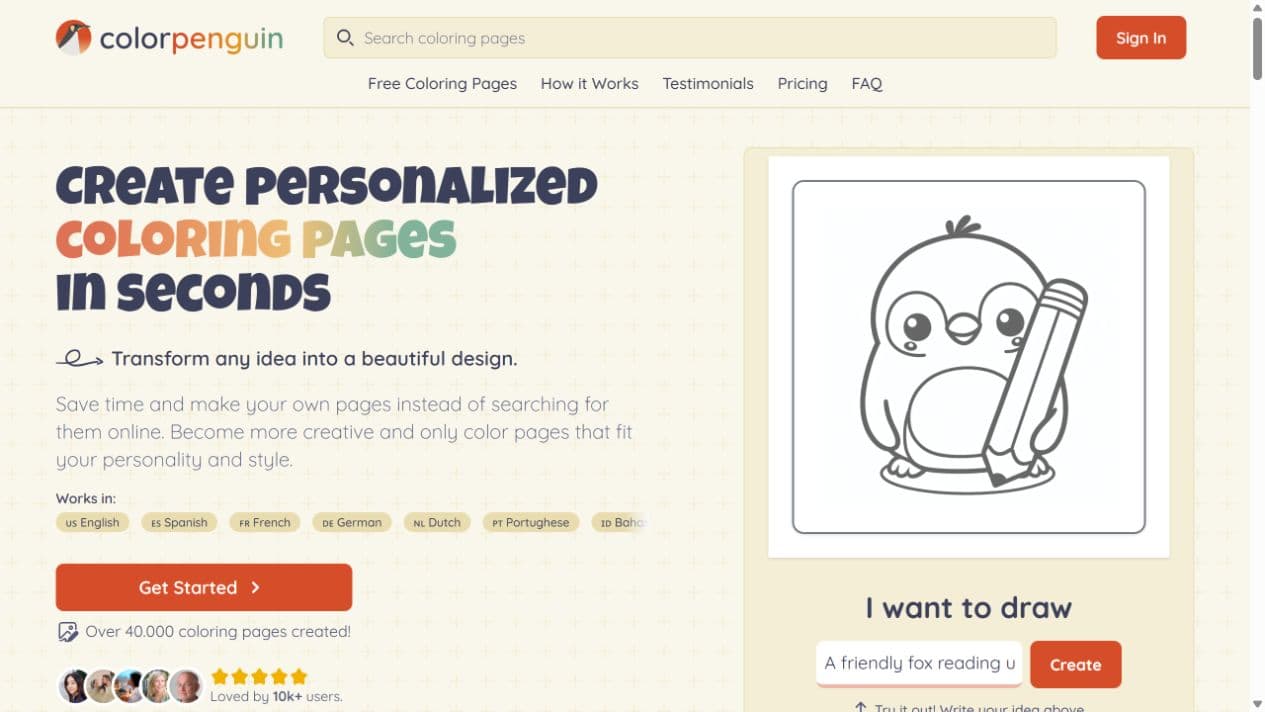
ColorPenguin 提供一般產生流程,並說明學齡前、較大兒童與青少年或成人的不同選項。依年齡調整細節是合理起點。
我們檢查了首頁輸入流程、公開功能與輸出說明,但沒有在登入帳號內完成產生。因此這裡只能評估它如何引導選擇,不能把宣傳範例當成本次實測結果。使用前也應確認帳號、浮水印、匯出與隱私條件。
4. Coloring.at:直接控制幾何曼陀羅
Coloring.at 的曼陀羅工具讓使用者直接調整對稱、環帶與幾何結構,適合想控制規律圖樣的人;這和用文字描述植物主題是兩種不同做法。
網站另有上傳式 AI 上色工具,需要登入。幾何產生與自動上色雖在同一服務中,仍是兩條工作流程;選擇時應先確認自己需要的是結構控制、自由上色,還是配色參考。
比較決策方式,而不只比較功能名稱
四款服務都可能提到 AI、年齡或著色,但真正差異在於它們先問你什麼、能控制到哪一步,以及結果之後如何下載或繼續配色。
Love to Color 把使用對象、線稿複雜度與配色參考接成一條路;ColorPage.ai 強調快速文字入口;ColorPenguin 用一般年齡分層;Coloring.at 則提供幾何結構控制。請依活動選擇,不要只看功能數量。
| 工具 | 主要優勢 | 評估前先確認 |
|---|---|---|
| Love to Color | 兒童、教室、成人模式,以及線稿後的調色盤參考。 | 下載與 Finished Look 是獨立步驟,各有存取條件。 |
| ColorPage.ai | 從文字、風格與年齡快速開始。 | 以實際輸出檢查小區塊、灰階與列印效果。 |
| ColorPenguin | 一般用途的年齡導向產生。 | 帳號、浮水印、隱私與匯出條件。 |
| Coloring.at | 直接控制對稱、環帶與幾何曼陀羅。 | 上傳式上色工具需要登入,且是另一流程。 |
線上塗色、AI 自動上色或配色靈感:你需要哪一種?
想在螢幕上自己塗,可選有填色桶或筆刷的手動工具;想快速看自動完成效果,可找 AI 上色;想在紙上完成,則要看配色參考是否容易辨認主色、輔助色與少量重點色。
華麗的數位漸層不一定容易用手邊材料重現。對紙上活動而言,區域清楚、關係簡單的參考,常比炫目的渲染更實用。
選擇產生器前的實用檢查
測試兩款工具時,保持主題相同,只改與活動有關的設定。保留第一次結果與重試,才能看出需要多少整理工作。
- 兒童:樹下閱讀狐狸,檢查小區塊、重疊與主角辨識度。
- 教室:6–9 歲蝴蝶生命週期,核對階段、順序與清晰度。
- 成人:牡丹與蕨葉曼陀羅,檢查中心、重複、邊界與密度。
- 配色:同一線稿搭配指定調色盤,確認區域仍可辨識並能用實體材料近似。
- 完整流程:確認登入、下載或列印權限,並以實際尺寸檢查一頁。
開始前先確認「免費」到底包含什麼
免費圖庫、免費產生預覽與免費高解析下載是不同方案;手動上色與 AI 產生配色參考也不是同一功能。請閱讀你真正需要那一步旁邊的說明。
Love to Color 免登入提供含浮水印的線稿預覽,下載或列印需要解鎖。瀏覽調色盤免費,個人化 Finished Look 需要登入與 5 點,歡迎點數可用於一次個人配色成果。競品條件可能改變,使用前請重新確認。
先解決當下的阻礙:還沒有線稿就選合適產生模式;已有好線稿,只缺顏色方向時就直接進配色工具。
我們如何進行這次評測
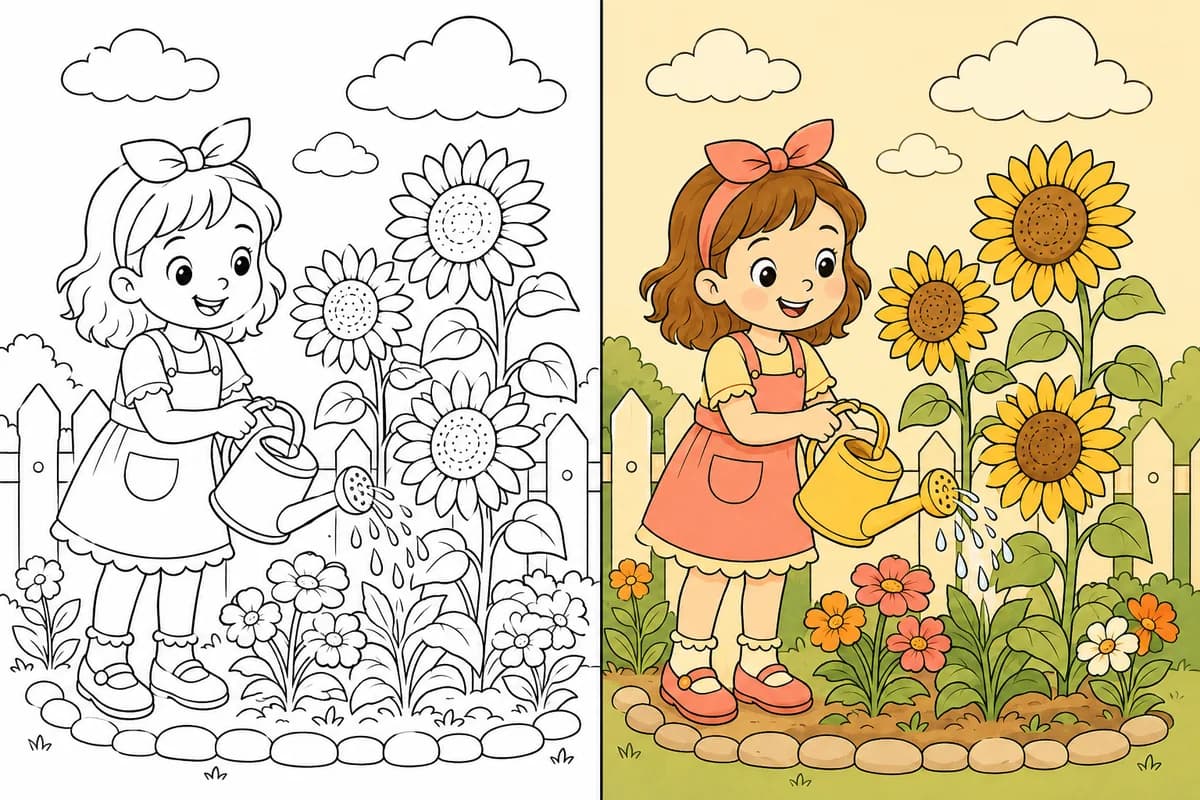
評測於 2026 年 9 月 9 日進行。我們實際檢查 Love to Color 的對象控制,完成兒童線稿產生,並記錄教室與成人設定;蝴蝶學習頁與花園前後對照是既有產品示例,均已在圖說標明。
我們以相同狐狸描述完成一次 ColorPage.ai 匿名產生,也檢查 ColorPenguin 的公開入口、年齡與匯出說明,以及 Coloring.at 的曼陀羅控制與上色入口。沒有購買競品產生、匯出整本書或進行付費上色對照。
2026 年 9 月 22 日再次查閱競品公開功能與存取頁面,這是文件複查,不是新一輪產生測試。單一樣本不能用來計算穩定率,介面、功能與條件也可能改變。
常見問題
初學者適合哪一款 AI 著色頁產生器?
若同時需要線稿與配色協助,可從 Love to Color 的兒童、教室或成人模式開始,檢查線稿後再選調色盤。若只要一張現成活動頁,免費圖庫可能更快。
細節越多,著色頁就越好嗎?
不是。合適程度取決於著色者、材料與活動。蠟筆幼兒需要大區塊,教室活動則應優先確保概念清楚。
Love to Color 會一次產生 12 張彩色版本嗎?
不會。你可免費瀏覽 12 組預設調色盤,選定後再建立一張個人化 Finished Look;每次建立都是獨立操作。
可以上傳現有線稿,不重新產生嗎?
可以。配色工具可接收你有權使用的乾淨線稿,建立配色參考,並讓你和原稿並排比較。
Finished Look 等於數字著色嗎?
不等於。它示範顏色分配,但不會替每個區塊標號或指定色鉛筆品牌;你可以用手邊相近色調調整。
如何選擇 AI 曼陀羅產生器?
先看需要的控制方式:幾何工具適合調整對稱與環帶;文字產生模式適合描述植物或裝飾主題,再以難度控制密度。