哪些照片可以做成著色頁
兒童照片轉著色頁工具可從清楚肖像或同一張家庭合照開始。用孩子照片著色圖轉換器時,讓每張臉和手部容易區分,再檢查人物重疊處。
用小家庭合照、寶寶肖像或手足遊戲照片製作家庭照片著色頁。沿用孩子照片轉著色頁工具,一次上傳一張清楚照片,下載前逐一檢查臉部、手部與共同使用的物件。
製作我的家庭著色頁上傳的照片只會用於你要求的轉換,不會自動公開到圖庫。 了解照片資料處理方式(英文)

把真實家庭時刻變成可列印著色的乾淨線稿。
上傳喜愛照片,選擇適合孩子的線稿,檢查並解鎖後下載可列印紀念作品。
你的照片不會公開或加入公開圖庫,只會用來製作成果,並依隱私權政策處理。
未儲存的原始照片會在 24 小時後自動刪除。與已儲存作品相連的照片會依作品生命週期保存,你也可以要求刪除。
你用照片製作的著色圖會顯示在這裡。
查看全部用文字描述適合孩子的虛構冒險,不需要私人照片或可辨識肖像。
描述想像場景小太空人和探測車一起探索月球 生成的著色頁
兒童照片著色頁是根據真實寶寶、孩子、手足或家庭照片製作的專屬黑白線稿。 兒童照片著色圖以可見臉部、姿勢與物件為參考;請檢查結果,因表情、手與衣服細節可能改變。
在兒童照片轉著色頁工具選風格、背景與紙張,核對預覽並解鎖適合 PNG,再試印用於家庭活動或紀念。
兒童照片轉著色頁工具可從清楚肖像或同一張家庭合照開始。用孩子照片著色圖轉換器時,讓每張臉和手部容易區分,再檢查人物重疊處。
在兒童照片轉著色頁工具選擇簡單或較細緻的方向。孩子照片著色圖轉換器的實際留白仍須依畫材與列印大小判斷,不只看風格名稱。
解鎖兒童照片轉著色頁工具中合適的 PNG,再下載作品。從孩子照片著色圖轉換器準備多張頁面時,維持相同紙張設定,逐張試印後自行整理。
比較兒童照片轉著色頁工具的實際照片與線稿示例,觀察每張圖需要核對的臉部、動作與物件。自己的生成結果仍須另行檢查。
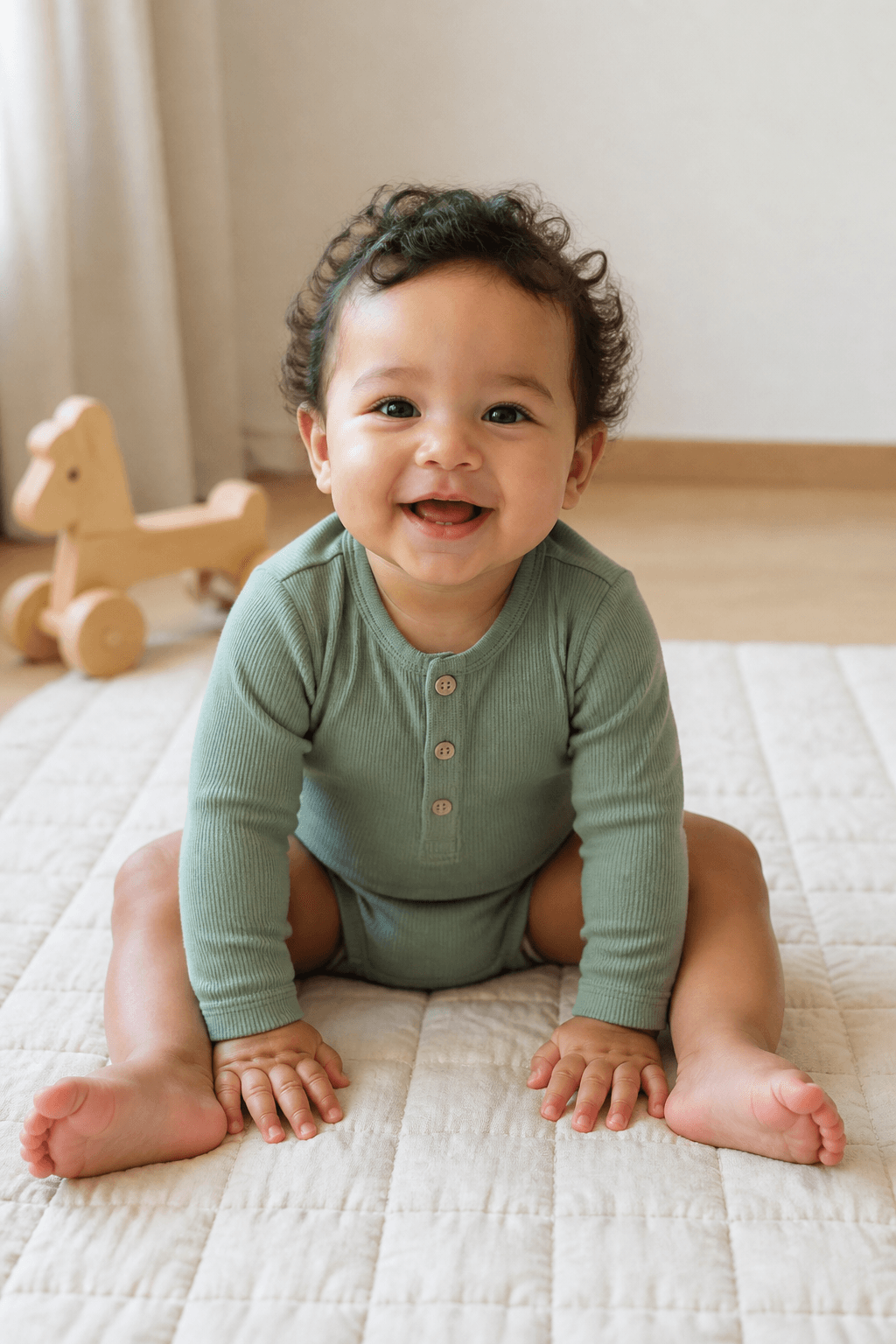
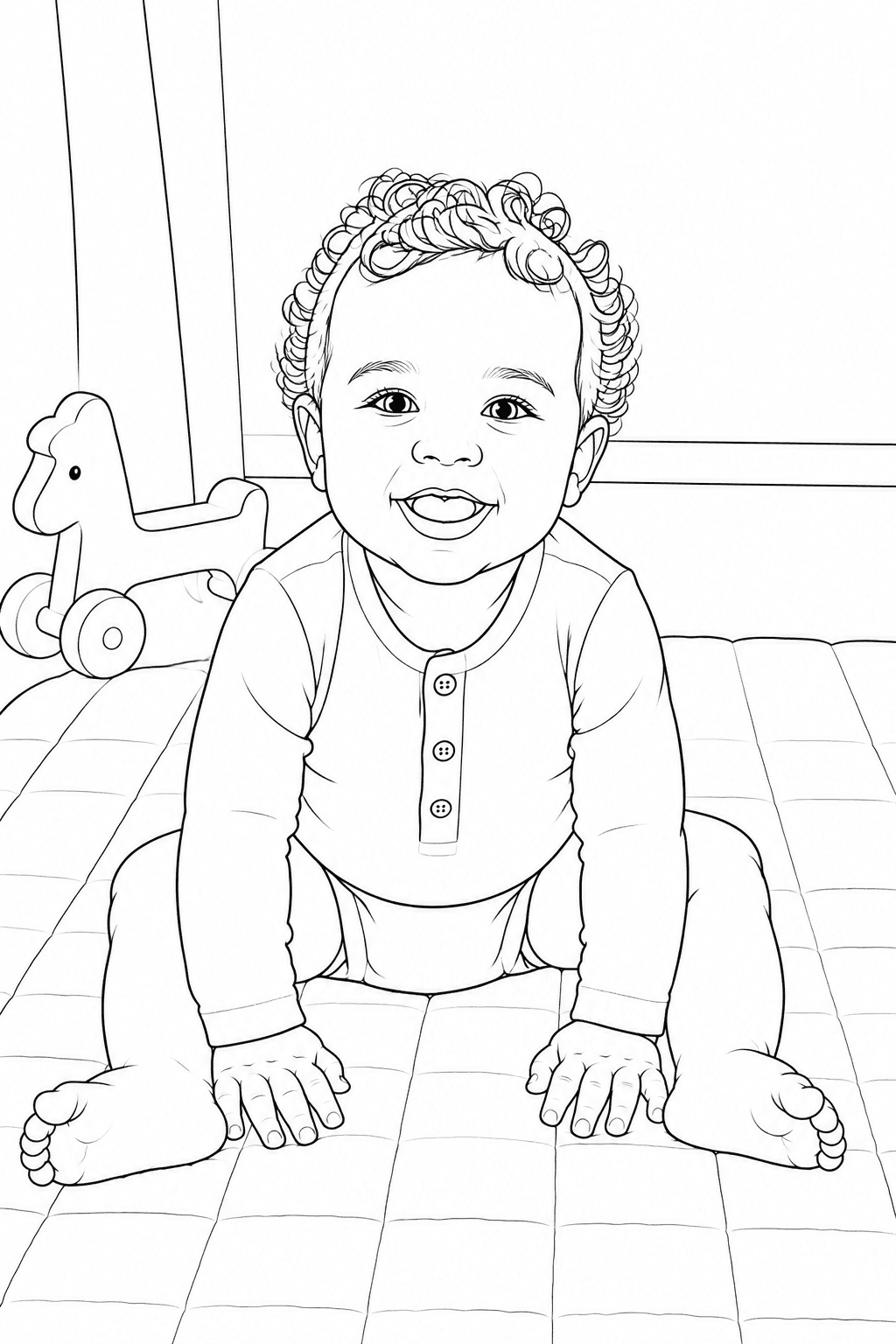
用兒童照片轉著色頁工具留下寶寶的笑容與熟悉玩具。檢查孩子照片著色圖轉換器中的眼睛、手指和玩具輪廓,再決定是否解鎖紀念作品。
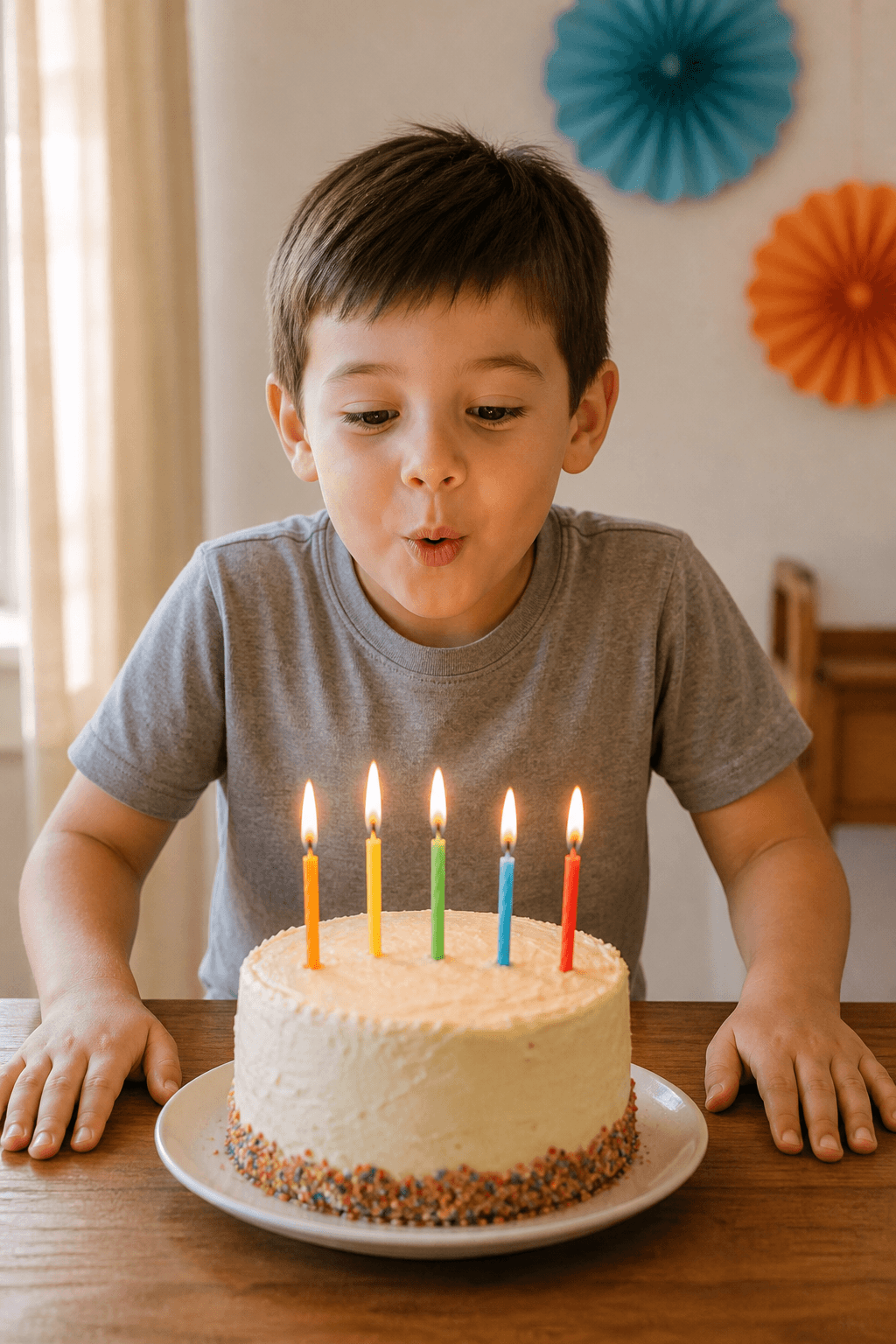
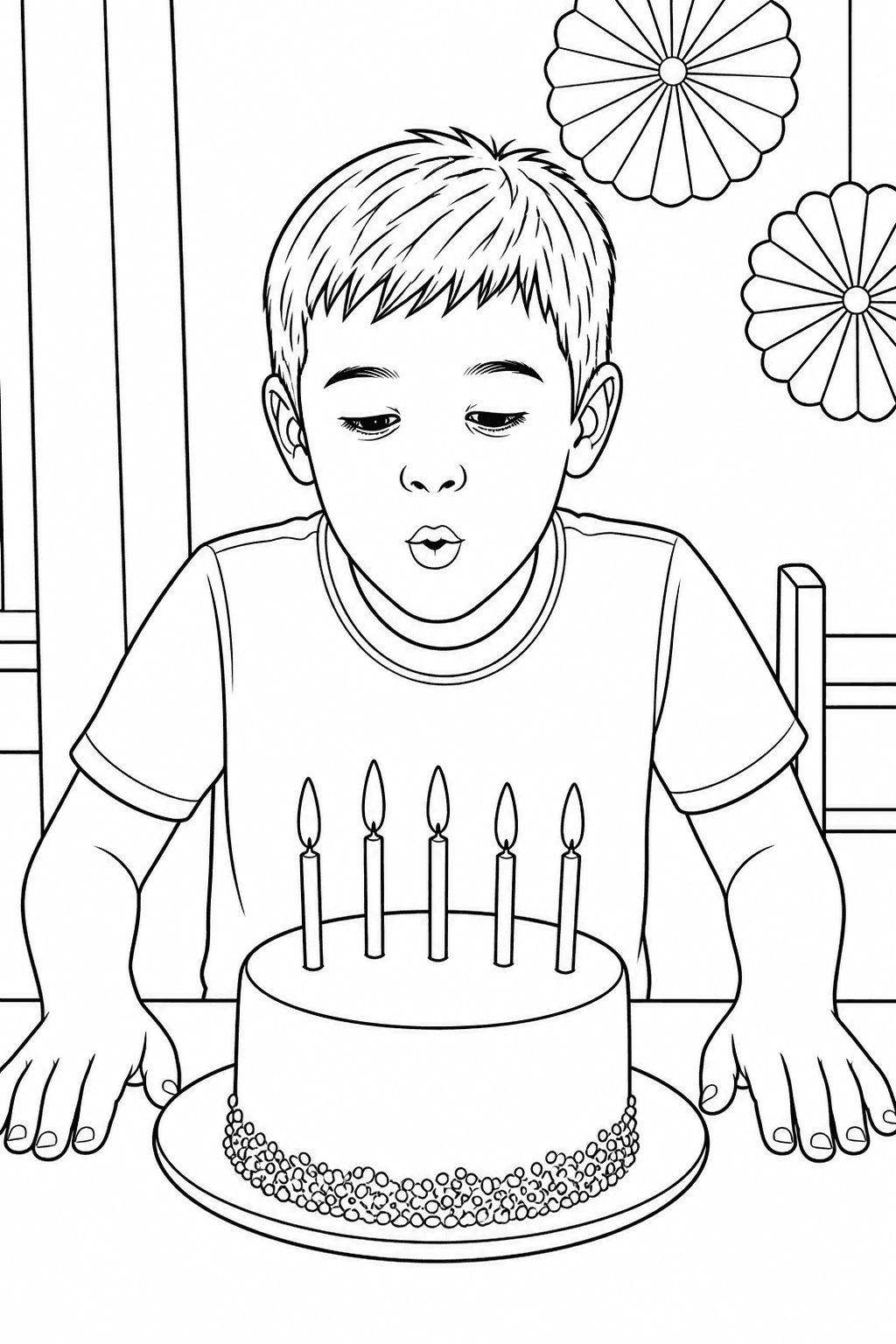
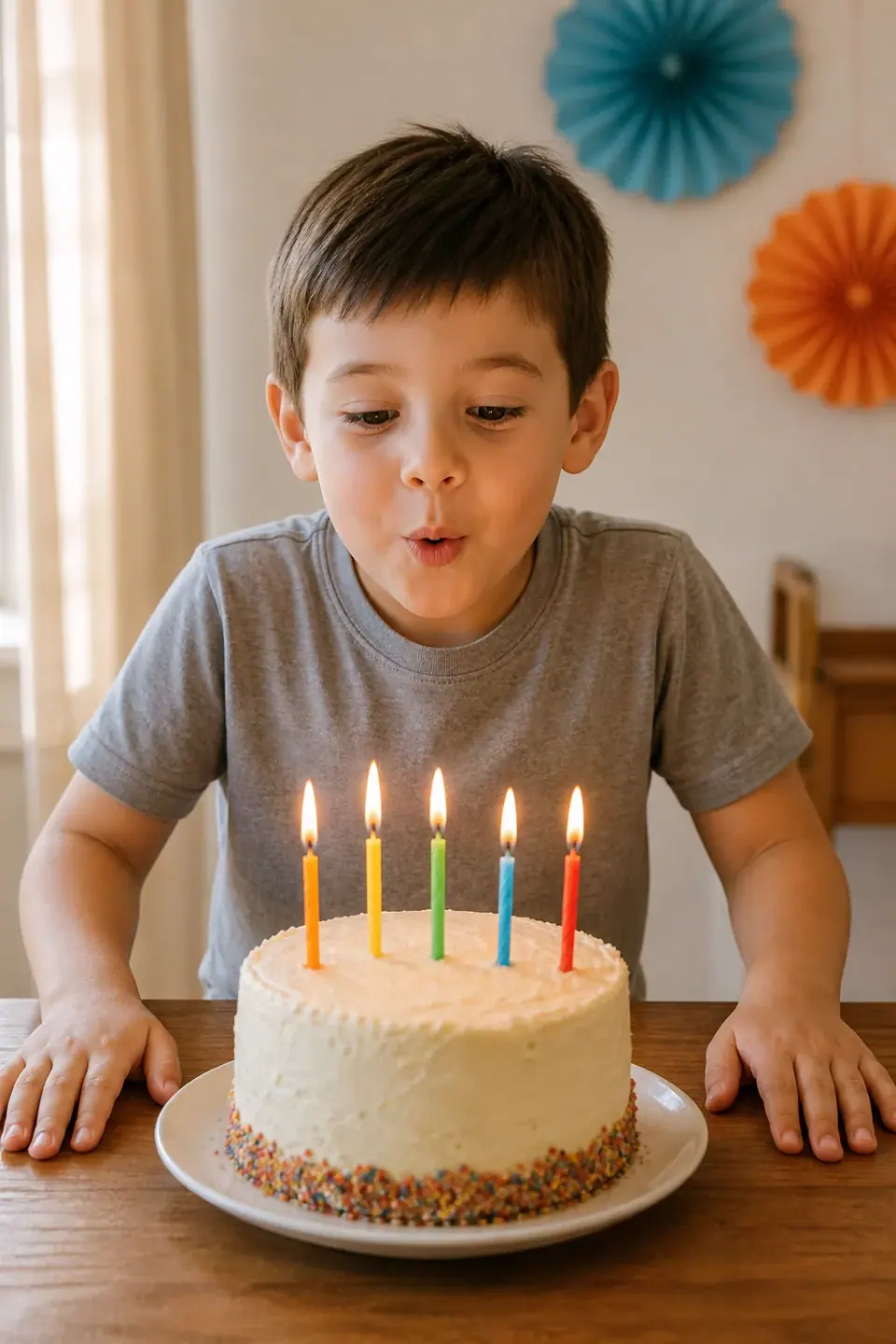
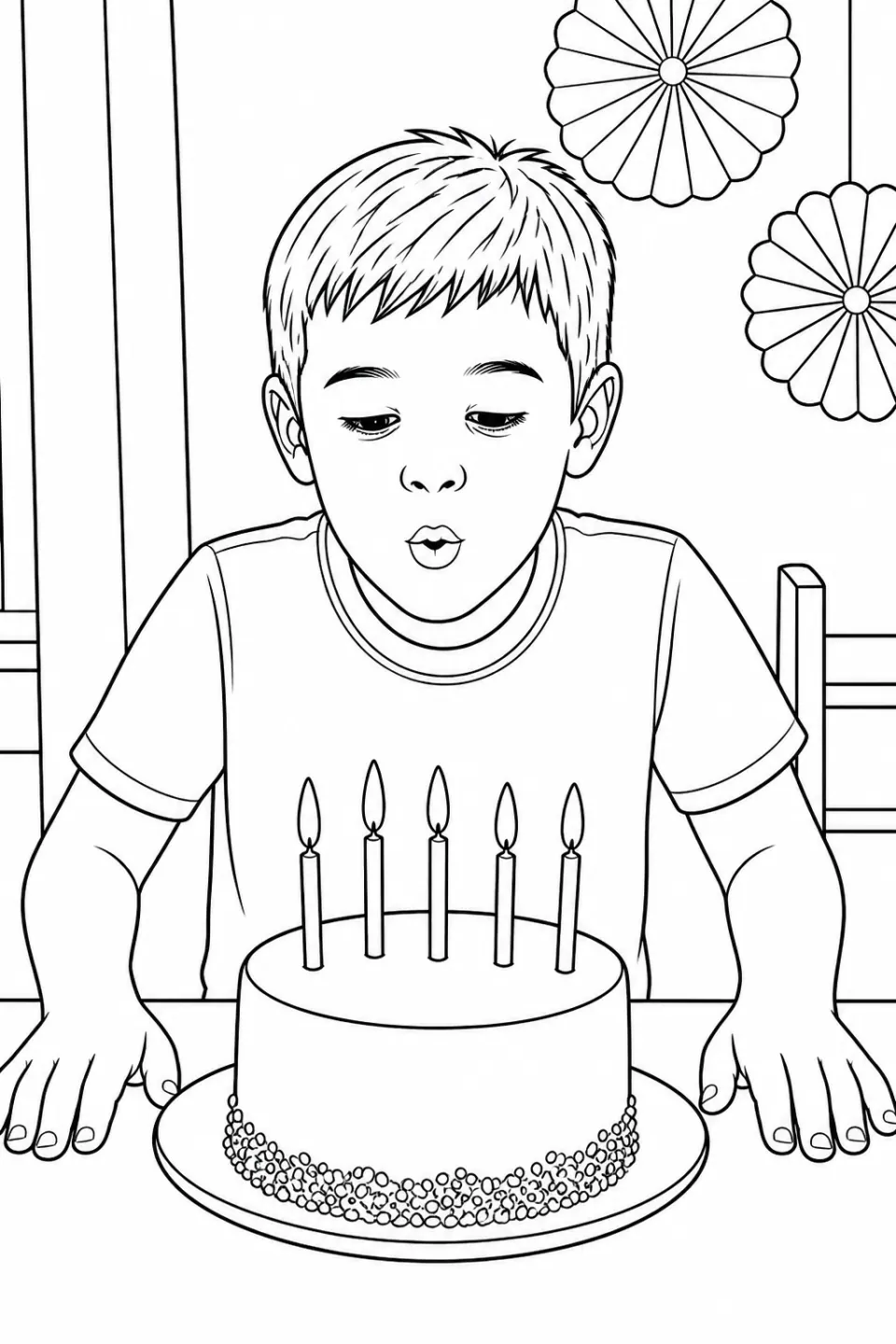
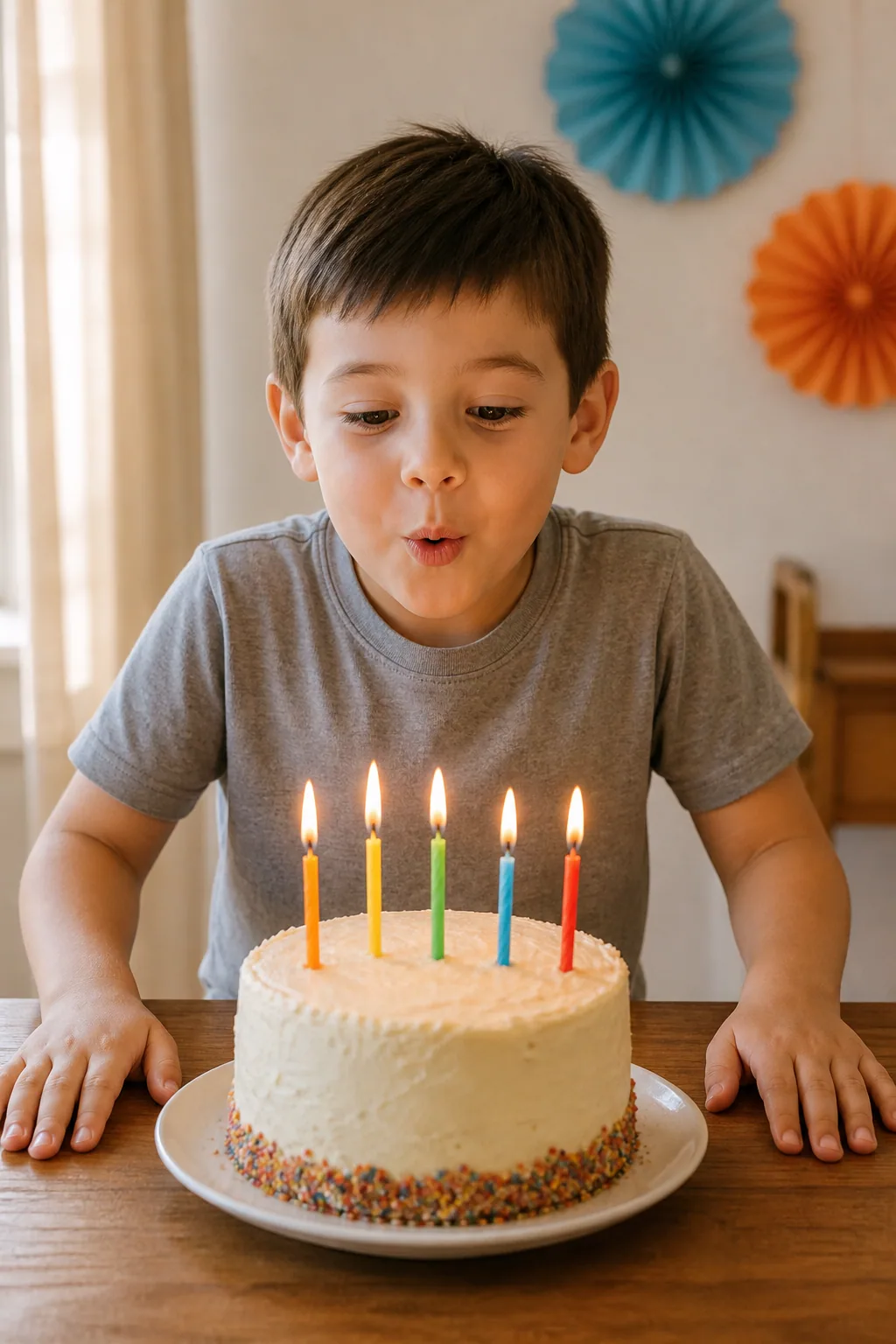
用兒童照片轉著色頁工具準備生日肖像作品。孩子照片著色圖轉換器產生後,核對臉部、蛋糕邊界和蠟燭數量,再準備活動紙。
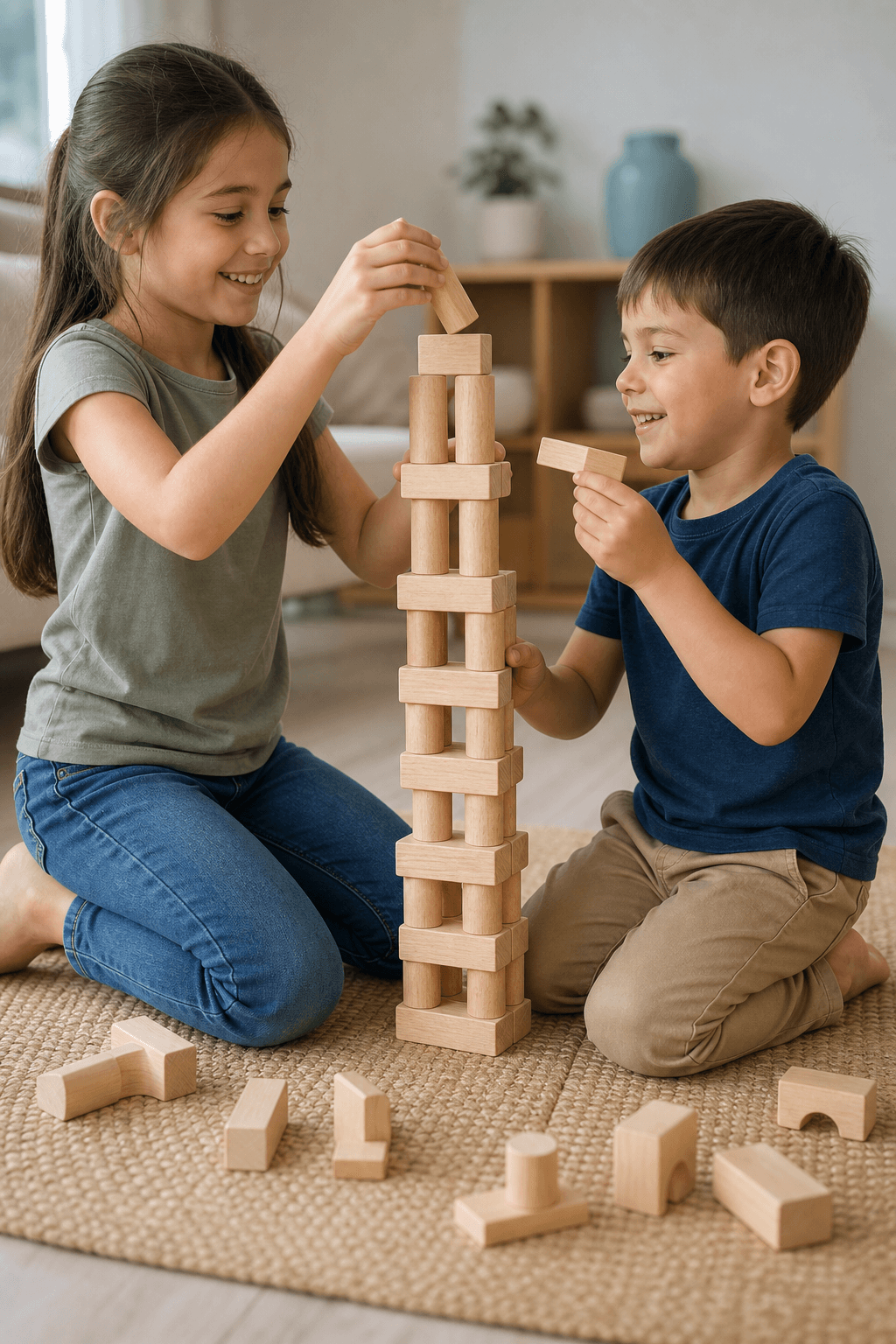
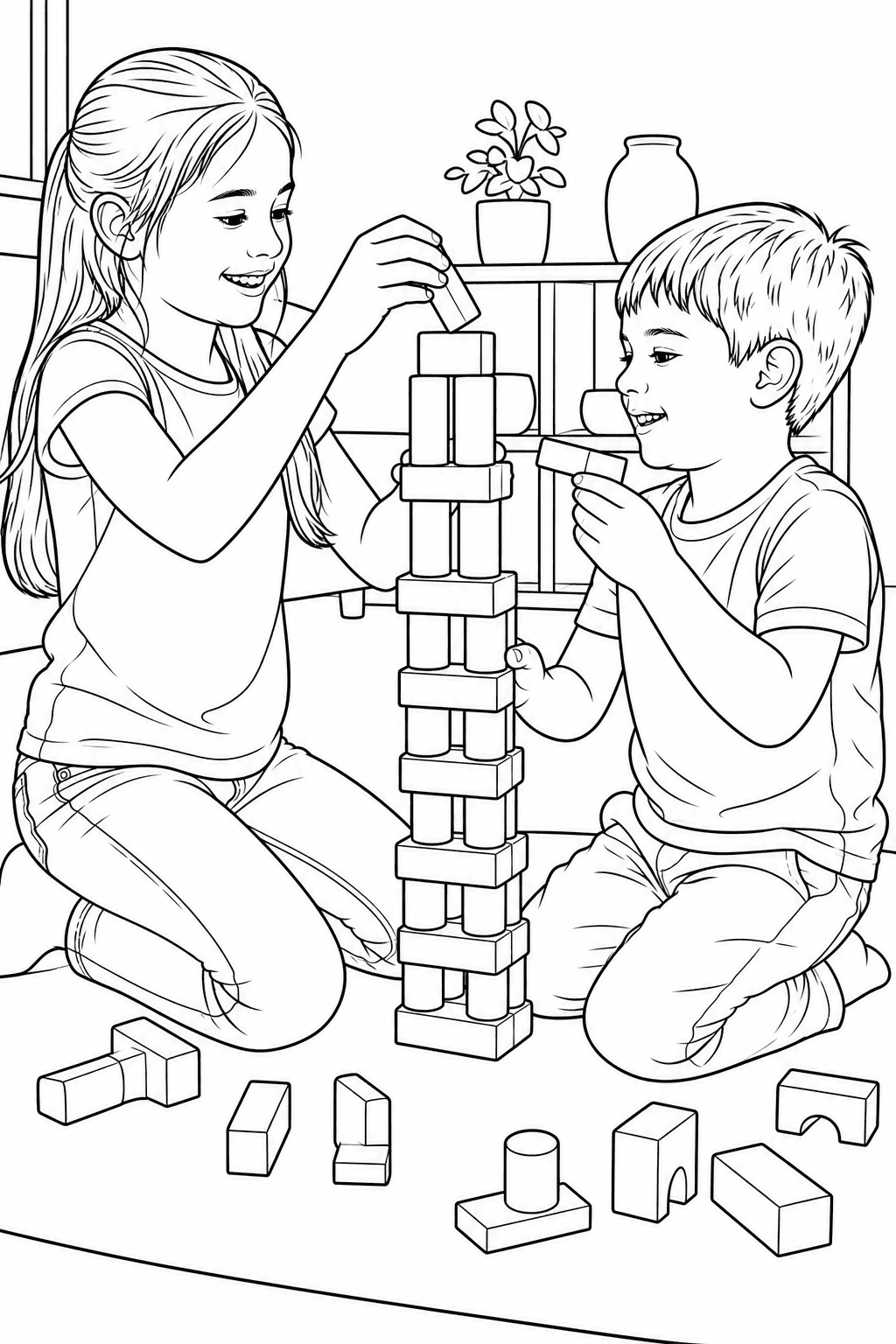
兒童照片轉著色頁工具可從手足玩積木的同一張照片開始。查看孩子照片著色圖轉換器中的兩張臉、手與積木位置,讓共享活動仍容易辨識。
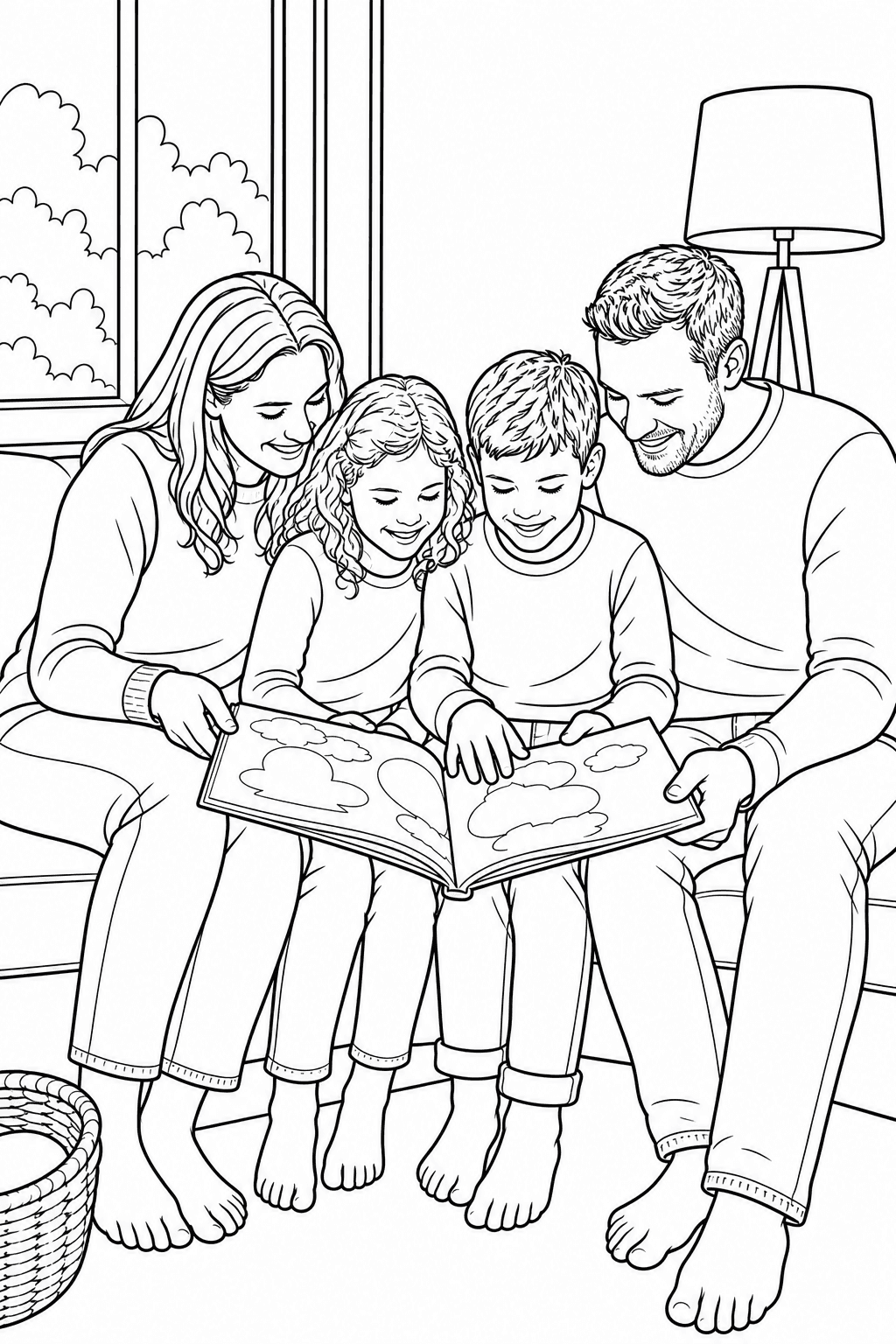
為兒童照片轉著色頁工具挑一張家人一起閱讀的照片。孩子照片著色圖轉換器的結果須逐人檢查,特別注意書本附近相接的手臂。

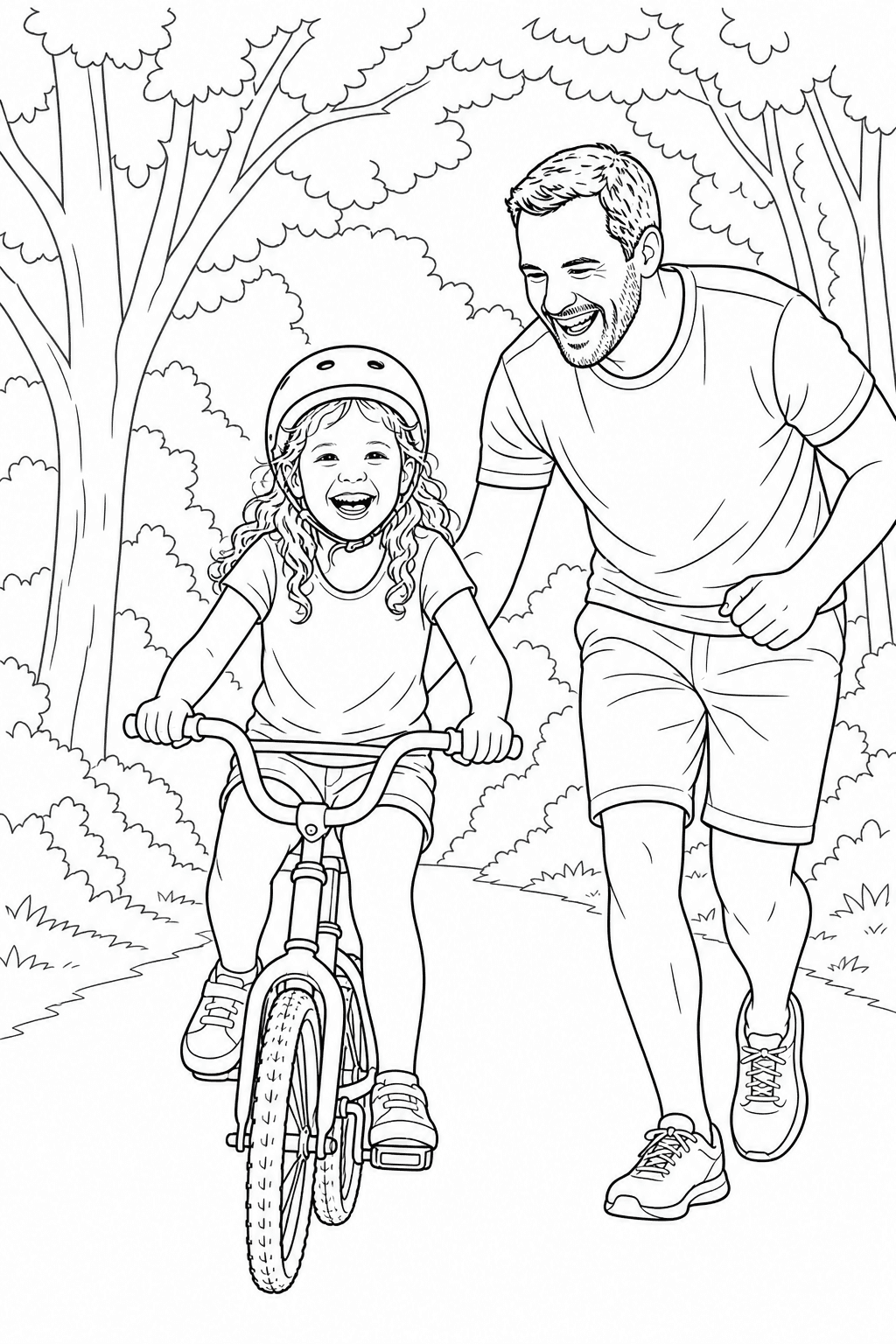
在兒童照片轉著色頁工具選孩子初次騎車的清楚照片。從孩子照片著色圖轉換器比對安全帽、手與車輪,確認重要結構後再做紀念。

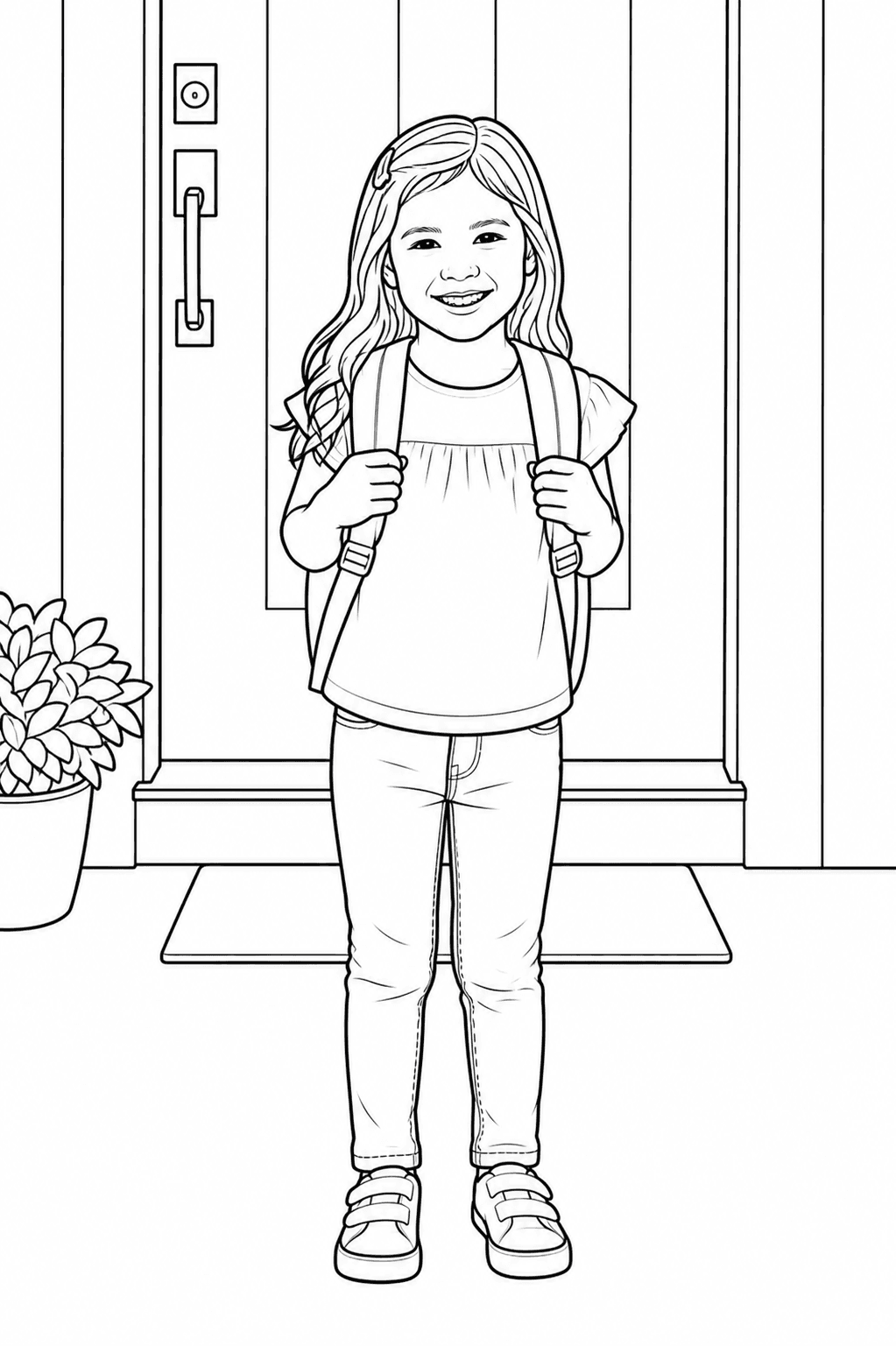
兒童照片轉著色頁工具可將取得許可的開學肖像製作成作品。用孩子照片著色圖轉換器查看背包、衣服邊緣和表情,再安排個人學年紀念。

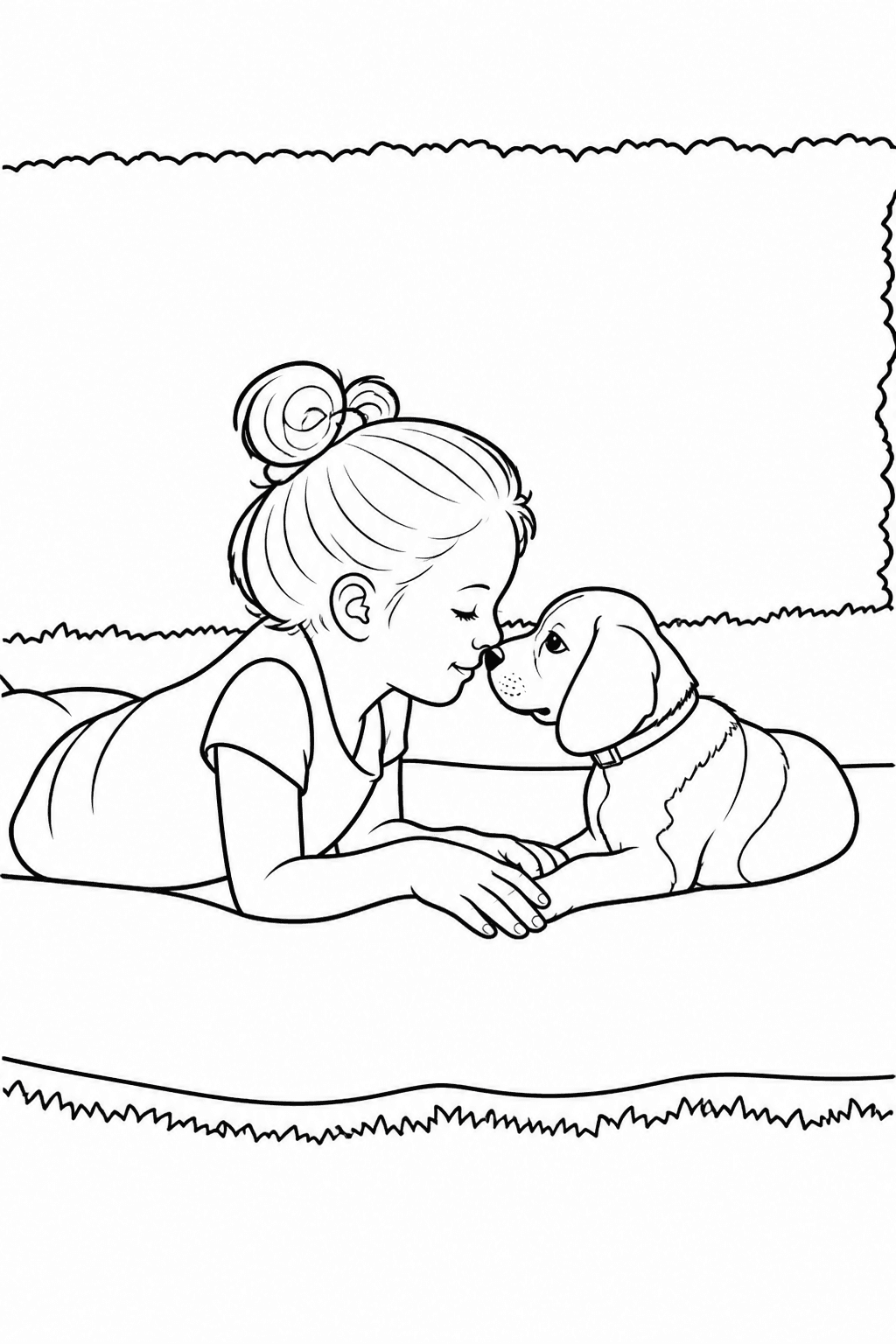
用兒童照片轉著色頁工具製作孩子與米格魯相伴的畫面。孩子照片著色圖轉換器可能重新詮釋相接輪廓,請核對兩張臉、耳朵與接觸位置。

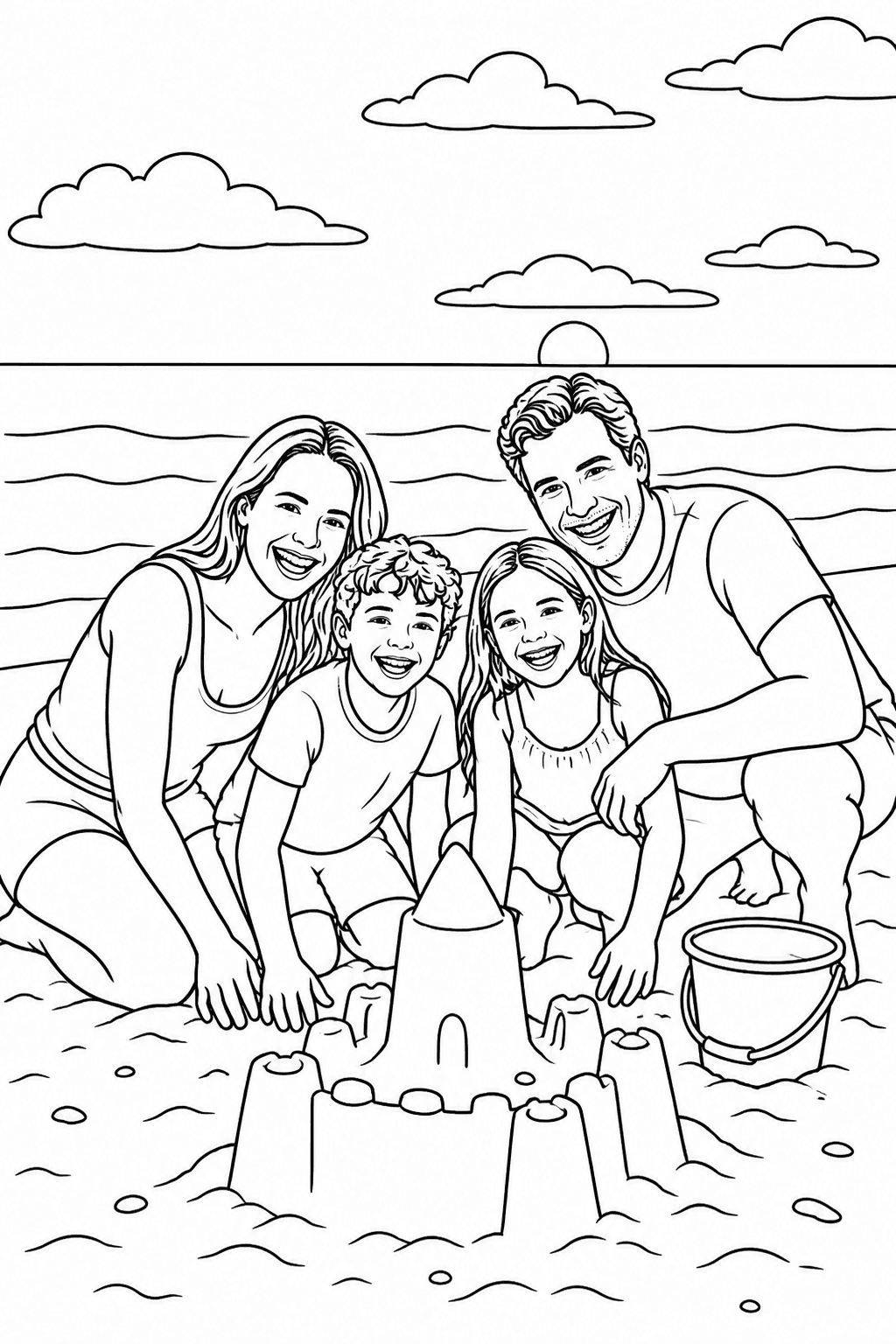
在兒童照片轉著色頁工具選家人一起堆沙堡的照片。檢查孩子照片著色圖轉換器中的每張臉、手部與沙堡邊界,再留作假期收藏。
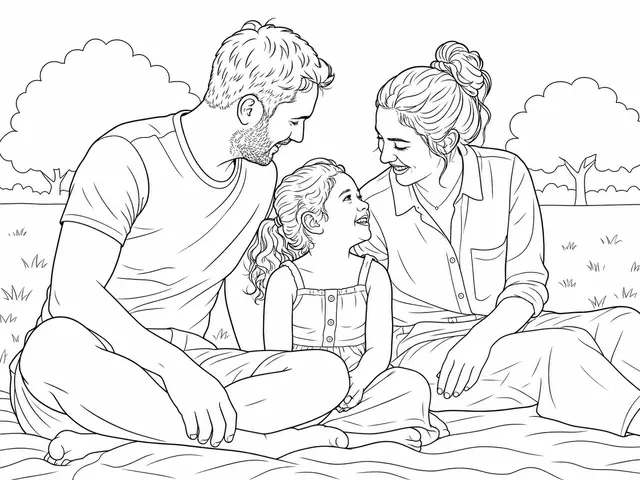
用小家庭合照、手足合影或寶寶成長照片,製作家庭照片著色頁。這些個人化家庭著色頁從自己的照片開始,先選每個人都容易辨識的時刻。
製作家庭照片著色頁,先選臉部清楚、身體少有重疊的小團體照片。把全家合照轉成著色頁後,逐一確認每個人在背景簡化後仍可辨認。
需要裁切時,先在相簿工具處理,頭部與手部周圍保留空間。人數多不代表每張臉都能同樣清楚,請分別檢查。
寶寶照片著色頁可以從一個清楚表情與熟悉玩具開始。把寶寶照片轉成著色頁時,先用簡單線條,再確認眼睛、臉頰與小手的形狀。
選光線均勻、頭部完整的照片。由成人準備並檢查成品,再依實際使用者挑選適合的著色活動。
製作手足照片著色頁時,先讓每個孩子有獨立輪廓。這類家庭照片轉著色頁適合共用活動,仍要看得清楚誰拿著哪個玩具、坐在哪裡。
檢查手臂、手指與物件有沒有連在一起。想用不同配色時,可以每個孩子各印一份;這個流程每次使用一張照片。
可以。孩子與家庭照片轉著色頁工具接受家庭合照。製作多人家庭照片著色頁時,先選臉部清楚、身體有間隔的照片,再檢查整張結果。
目前流程每次從一張照片開始。請分別製作寶寶照片著色頁。將每張寶寶照片轉成著色頁後,再自行整理下載的圖片;此頁不承諾自動拼貼或製作多照片成長冊。
上方的家庭、寶寶與手足作品負責共同回憶。這些孩子照片著色頁再延伸派對、課堂、假期與寵物活動;依想列印的家庭著色紙挑選照片。
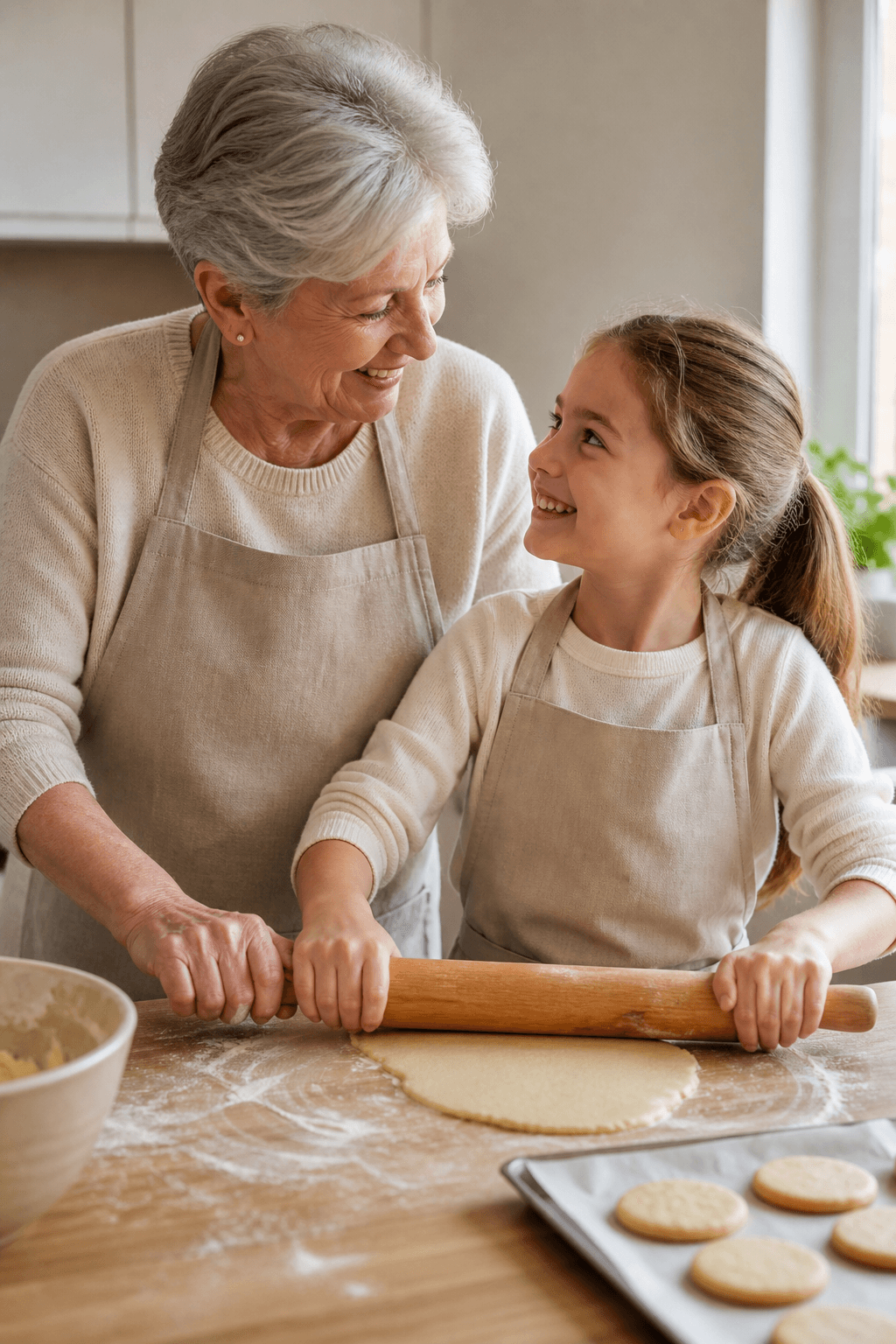
照片選擇: 選孩子與祖父母一起進行清楚活動的照片。
可以製作: 用兒童照片轉著色頁工具從孩子與祖父母共同活動的照片開始。核對孩子照片著色圖轉換器中的兩張臉與相接手部,再挑作個人紀念。
製作這類著色頁每張照片分別在兒童照片轉著色頁工具製作,維持相同風格與頁面比例。逐張檢查孩子照片著色圖轉換器的 PNG,再自行整理資料夾;工具不自動編排或寄送著色本。
工具不會自動裝訂、印製或寄送成品書。
在兒童照片轉著色頁工具完成上傳、設定與單張結果檢查。解鎖合適的孩子照片著色圖轉換器作品後再下載;配色參考是後續選項。
在兒童照片轉著色頁工具上傳臉與手清楚的圖片。讓孩子照片著色圖轉換器的來源聚焦一個回憶或動作,避免太多重疊人物。
在兒童照片轉著色頁工具選風格與背景方向。依孩子畫材和實際留白,檢查孩子照片著色圖轉換器是否適合列印。
檢查兒童照片轉著色頁工具中的臉、手與物件,再解鎖合適 PNG。下載孩子照片著色圖轉換器的作品後先試印,確認大小與邊界。
孩子照片著色圖轉換器以看得到的原始細節為參考。先用下列標準挑照片,再查看兒童照片轉著色頁工具的成品是否保留家人熟悉的特徵。
產生前先為兒童照片轉著色頁工具選紙張比例。下載孩子照片著色圖轉換器中已解鎖的 PNG,再依蠟筆、色鉛筆或麥克筆測試紙材與列印大小。
選擇與印表機紙張相符的尺寸。需要留邊時,使用符合頁面大小。
一般紙適合蠟筆和彩色鉛筆;使用麥克筆時,建議選厚紙並墊一張保護紙。
單面列印後放入資料夾或活頁本,或把 PNG 放進自己的剪貼簿、回憶冊版面。
一個輸入,一份實作計畫
這些是可自行調整的實作計畫。先在兒童照片轉著色頁工具準備輸入與設定,再檢查孩子照片著色圖轉換器的實際結果,確認適合後才準備列印或手工創作。
01“A sharp baby portrait with visible face and a favorite toy”
在兒童照片轉著色頁工具中,選臉部與喜愛玩具清楚的嬰兒肖像,確認有權使用。
檢查表情、眼睛、手與玩具;生成細節可能改變。
解鎖並試印,姓名與日期另外寫,不依賴圖像生成精確文字。
透過孩子照片著色圖轉換器,選擇眼睛、嘴角與喜愛玩具都清楚可見的照片,並自行上傳有權使用的原圖。預覽是照片的重新詮釋,解鎖前請對照表情與小特徵,再試印一張;姓名與紀念日期另外添加。
02“A clear birthday photo with a readable face and cake”
在兒童照片轉著色頁工具中,選臉部與蛋糕容易辨識的生日照片。
查看五官、手指、蛋糕邊界及小裝飾。
選好版本後解鎖試印,作為個人生日活動。
使用孩子照片著色圖轉換器時,先查看孩子的臉、雙手、蛋糕與裝飾是否有足夠間隔,再上傳有權使用的生日照片。解鎖前對照這些邊界,試印後再準備活動份數;確切姓名、年齡與派對留言請另外排版。
03“A shared reading photo with visible faces and limited overlap”
在兒童照片轉著色頁工具中,選家人臉部可見、重疊較少的共讀照片。
核對人物、手與書本邊緣,文字和表情不保證完全重現。
解鎖並試印,閱讀心得或紀念文字另外加。
在孩子照片著色圖轉換器中,選擇臉部可見、手與書頁重疊較少的共讀照片,並自行完成上傳。對照原圖查看人物與打開的書本是否仍容易辨認,再決定是否解鎖。書名、家庭留言與日期可在自己的版面另外添加。
關於兒童照片轉著色頁工具、家庭合照、列印與使用條件的解答。
在兒童照片轉著色頁工具上傳一張清楚照片,選風格與背景。核對孩子照片著色圖轉換器中的臉部、手和物件,再解鎖合適 PNG。
給兒童照片轉著色頁工具清晰、光線均勻的照片。孩子照片著色圖轉換器無法依據被裁掉或遮住的細節辨識人物,取景時保留臉與手並減少重疊。
上傳的照片只會用於你要求的轉換,不會自動公開到圖庫。 未連結到已儲存作品的上傳照片,會在 24 小時後自動刪除。已儲存的照片會在關聯作品存在期間保留,你也可要求刪除。
照片會為模型處理與作品儲存而保存。Love to Color 不會將它們公開或加入公共圖庫。外部模型供應商會接收照片以完成轉換,上傳前請查看其資料政策。
可以,兒童照片轉著色頁工具一次處理一張包含多人的照片。使用孩子照片著色圖轉換器時,逐一點數人物並檢查臉部、手臂與重疊邊界。
可以將取得上傳許可的學校照片放入兒童照片轉著色頁工具。列印課堂活動或學年紀念前,先核對孩子照片著色圖轉換器中的表情、服裝與人物輪廓。
可先在兒童照片轉著色頁工具選較簡單的風格與背景方向。孩子照片著色圖轉換器的實際區域仍須依孩子的畫材與習慣檢查,再用一張試印判斷。
可在兒童照片轉著色頁工具選目前提供的背景處理方式。檢查孩子照片著色圖轉換器是否保留重要臉部與物件邊緣,再決定使用哪張結果。
兒童照片轉著色頁工具一次製作一張,整套維持相同風格與頁面比例。下載孩子照片著色圖轉換器中已解鎖的 PNG,再自行整理或列印;沒有自動裝訂寄送。
可以,先在兒童照片轉著色頁工具選 A4 或 US Letter。解鎖孩子照片著色圖轉換器的 PNG 後,以相應紙張試印並核對邊界及比例。
解鎖後下載兒童照片轉著色頁 PNG。可列印或放入自己的數位版面,先核對實際解析度與比例。
免費創作可用於一般非商業的個人、家庭與教學活動。 使用付費點數製作的作品包含商業使用權,但你必須擁有來源內容所需的權利與授權。 上傳前請確認已取得照片使用許可,尤其是學生照片。
免登入即可製作 1 份含浮水印的 Standard 1K 預覽。 登入後可儲存專案,但儲存不等於解鎖成果。新帳號可獲得 5 點歡迎點數。1K 使用 2 點、2K 使用 3 點,Finished Look 使用 5 點。有效 30 天,僅限個人用途;不適用於 4K 或商業用途。 需要繼續時,可單次購買點數包。