從文字或照片到可列印線稿
AI 著色圖產生器 文字、照片都能製作
Love to Color 能把文字想法或你自己的照片轉成可列印著色線稿。選擇使用對象與細節程度,先預覽乾淨的黑白頁面,需要下載與列印時再解鎖。
1 張含浮水印的免費 1K 線稿預覽 免費瀏覽調色盤 5 點歡迎點數可用於一份個人作品
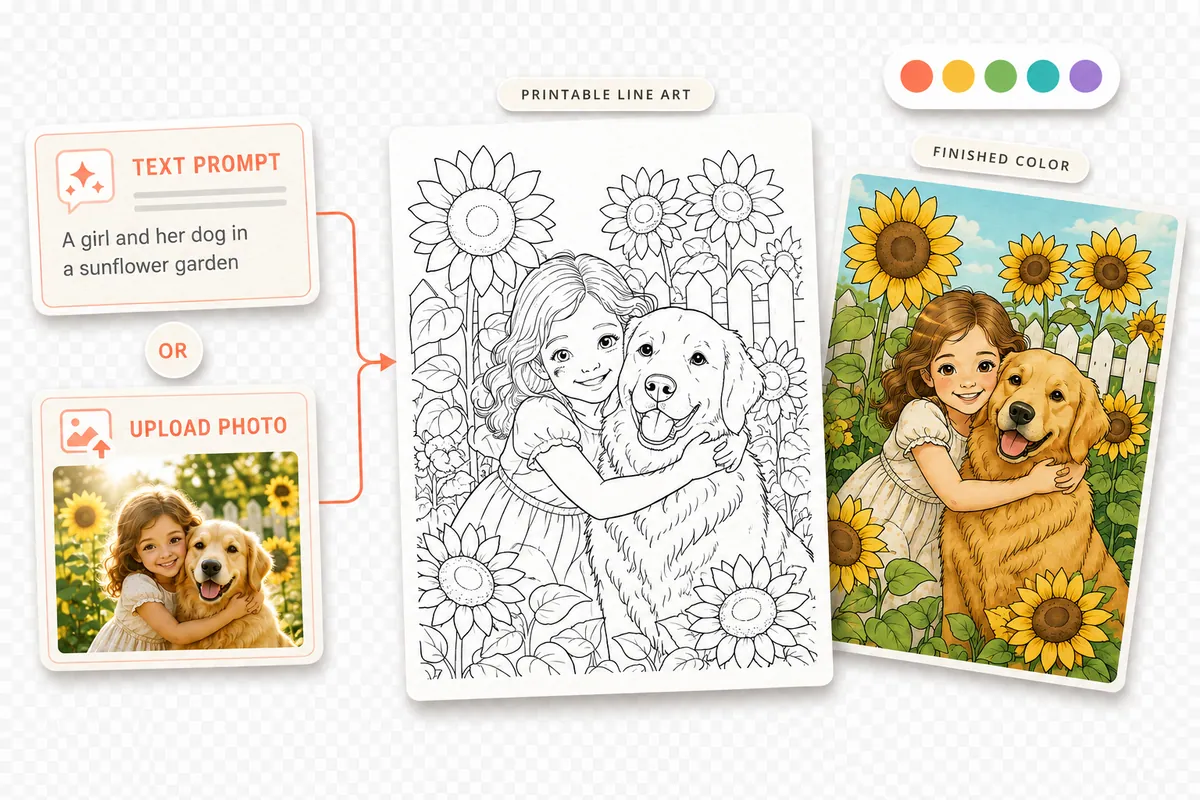
從文字或照片製作可列印著色圖
從想法或照片開始,選擇使用對象,再調整設定,製作真正適合對方的可列印頁面。
載入中…
AI 著色圖產生器可以做什麼?
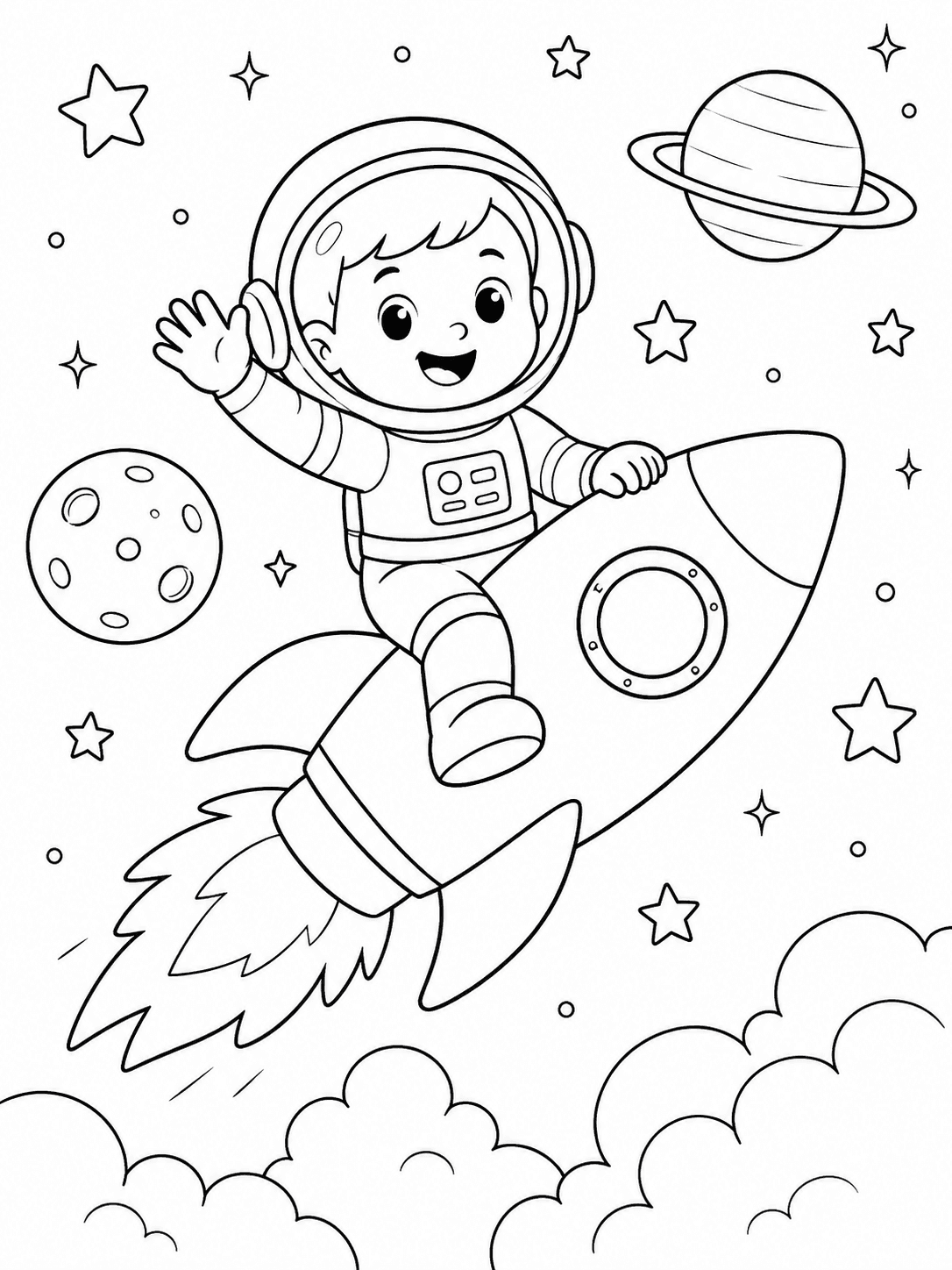
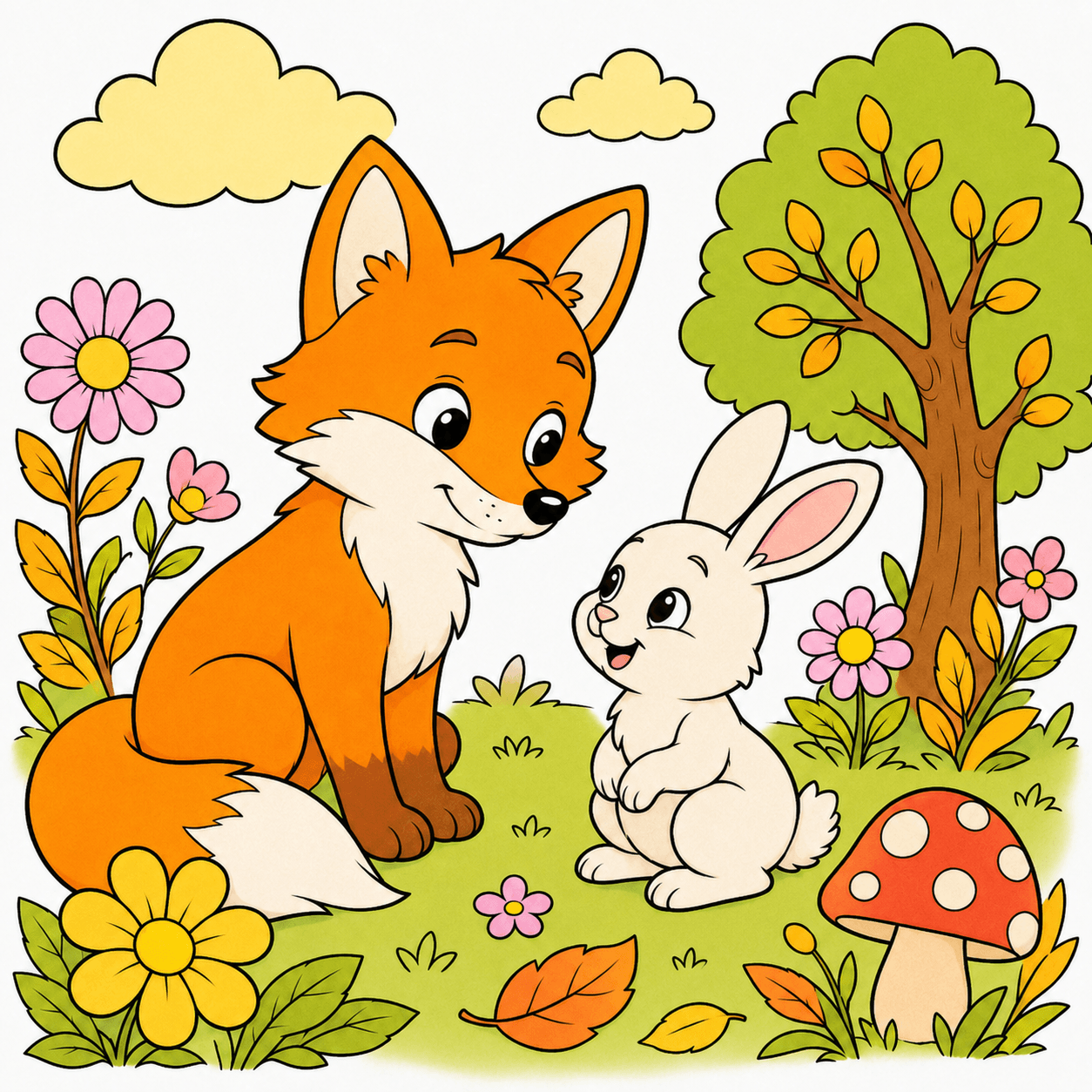
看看一段描述或一張照片,如何變成適合親子時間、學習、送禮或創作練習的可列印頁面。
如何用 AI 製作著色圖?
依照四個清楚步驟,把文字描述或喜愛的照片變成專屬線稿、配色方向與可列印成果。
- 01
從文字或照片開始
描述原創場景,或上傳清楚的人像、寵物、物品或珍貴回憶。
- 02
選擇風格與細節程度
依兒童、課堂活動或成人上色需求,調整線條複雜度。
- 03
產生線稿並探索調色盤
檢查可列印輪廓、比較 12 組協調配色,也可選擇製作完成配色參考。
- 04
下載、列印並開始上色
準備好後解鎖頁面,儲存可列印成果,並把配色參考放在旁邊取得靈感。
認識這項工具
什麼是 AI 著色圖產生器?
簡單來說: 它是一種客製著色圖工具,可從文字想法或你自己的照片開始。成果是可列印線稿;你也能查看調色盤,並在具備適用權限時製作完成配色參考。
用描述製作著色圖
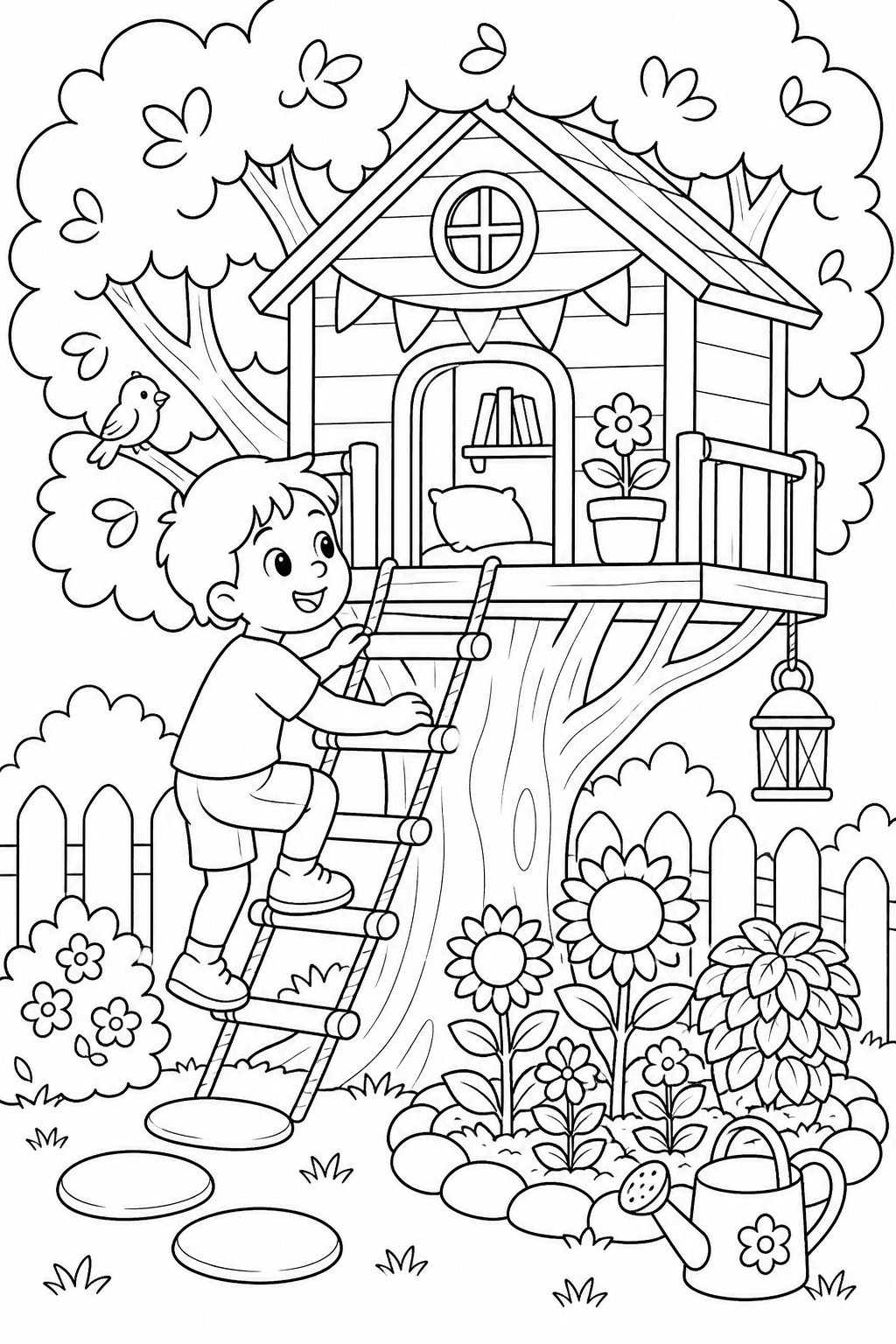
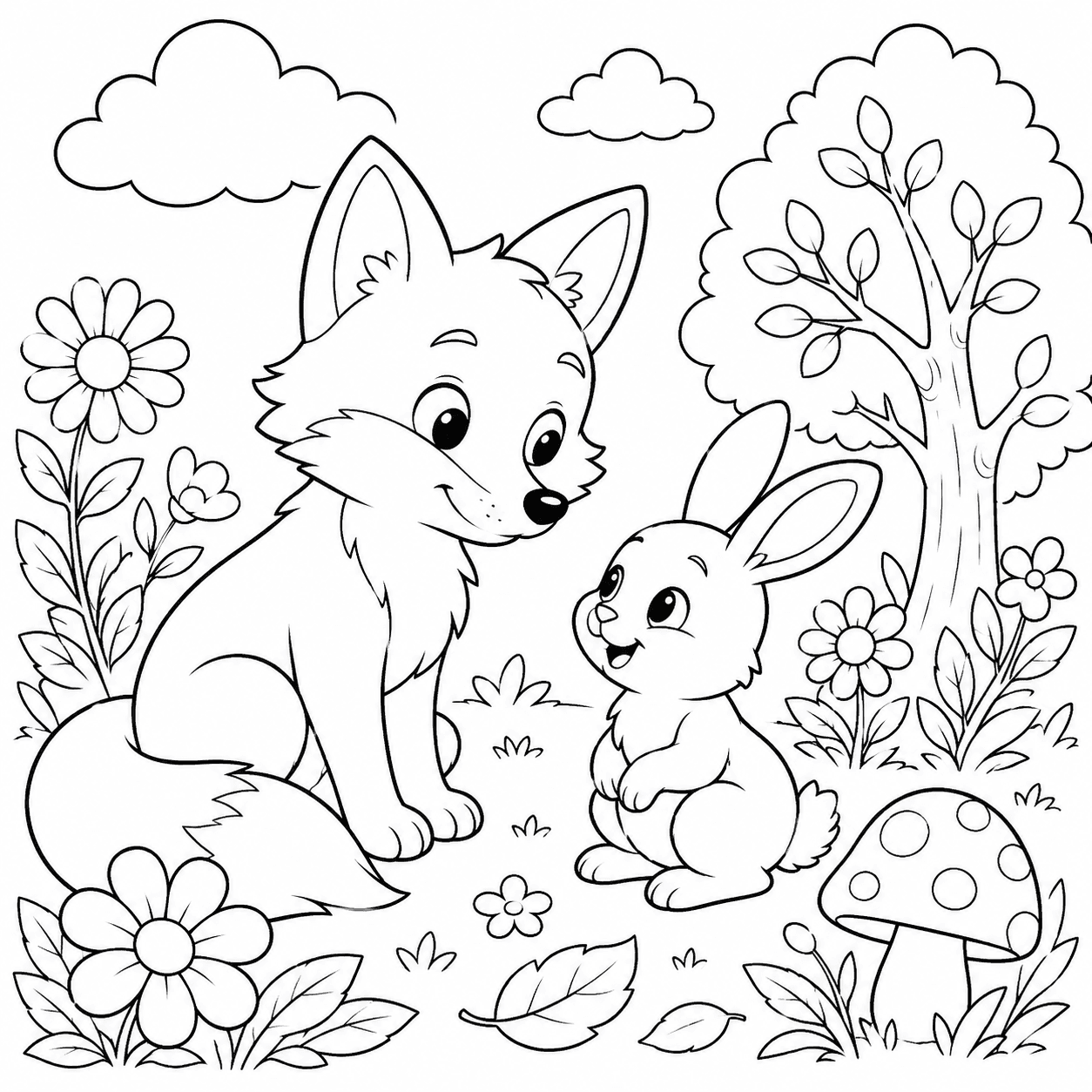
描述主角、動作與場景,再選擇這張可列印著色圖是給孩子、課堂活動或成人上色使用。
- 文字描述轉著色圖
- 使用對象、風格與細節控制
- 可列印黑白線稿
把照片變成可列印線稿
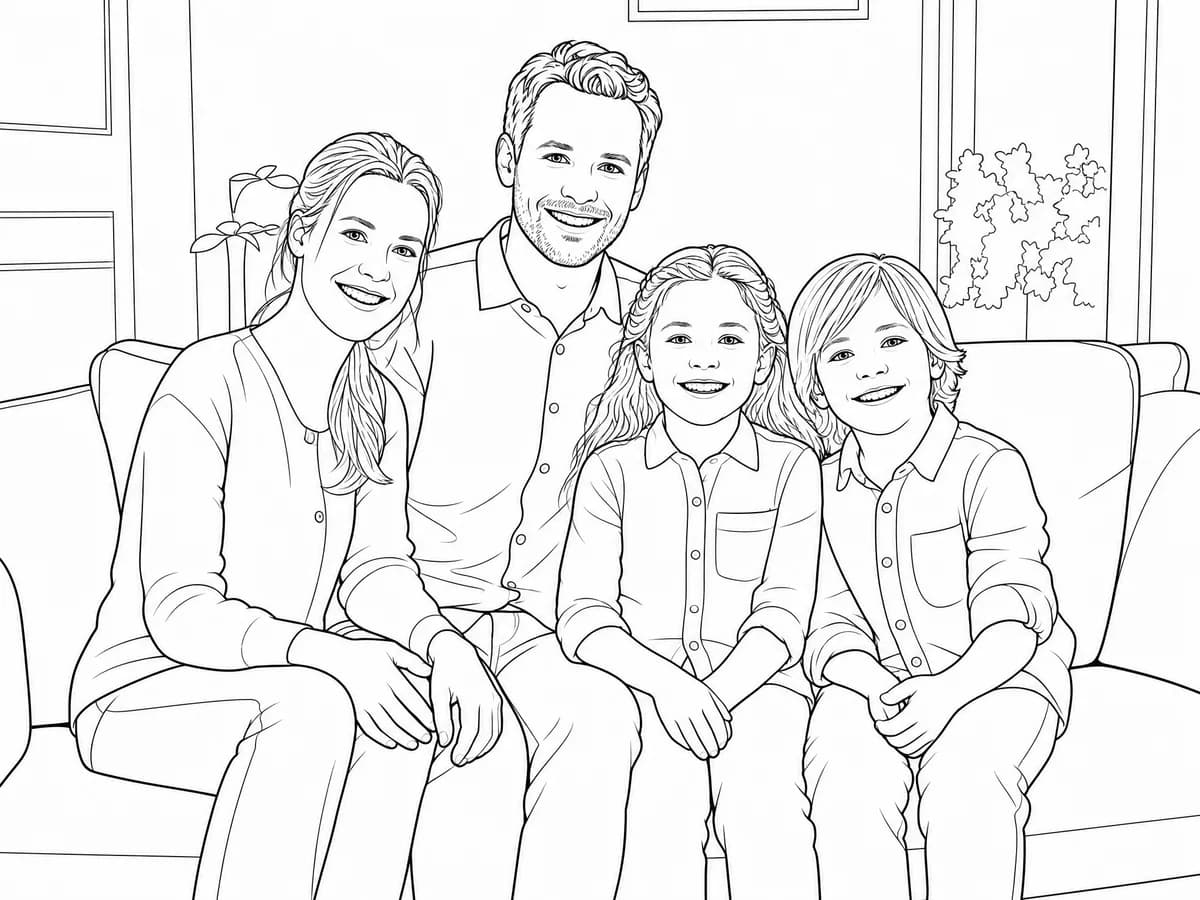
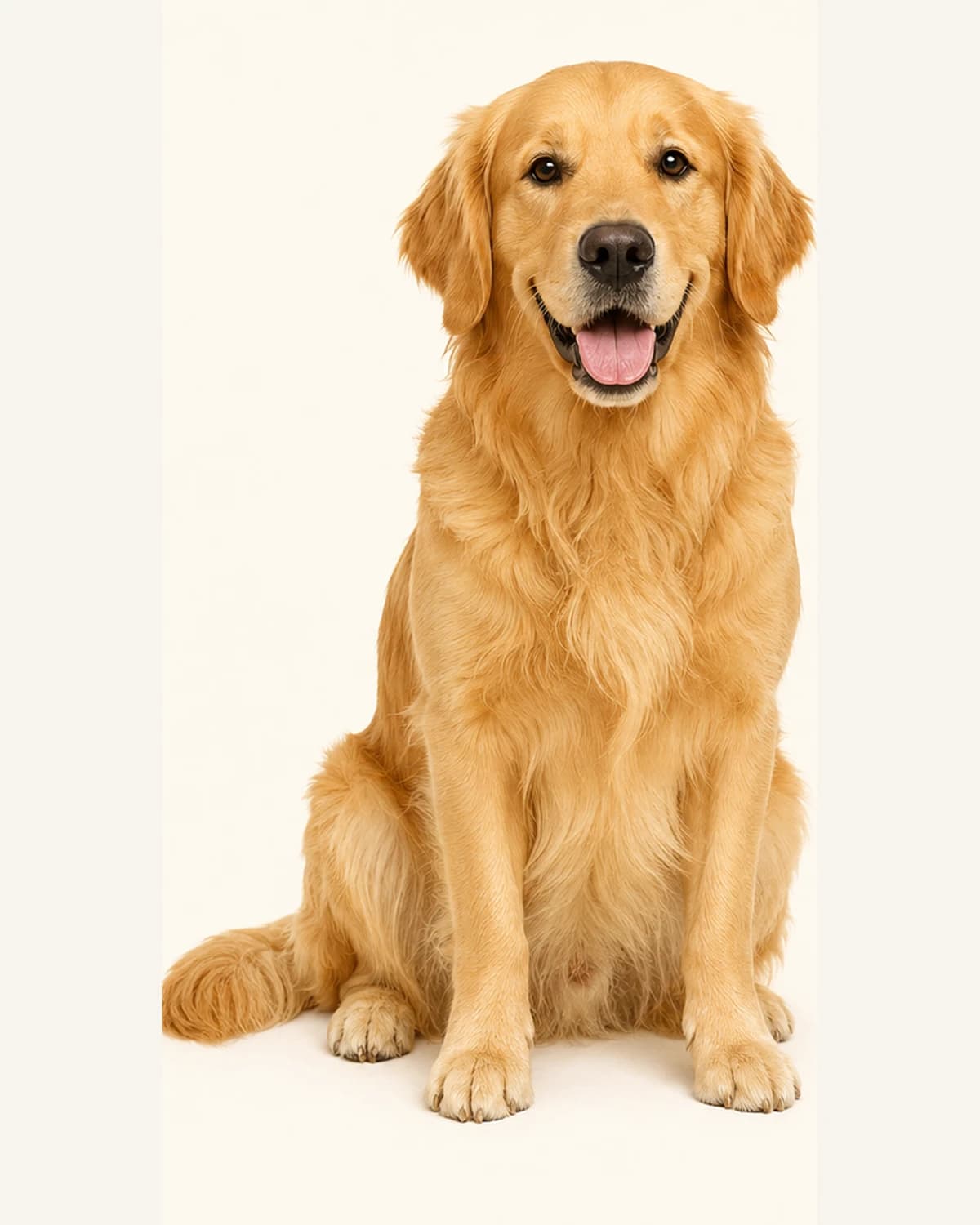
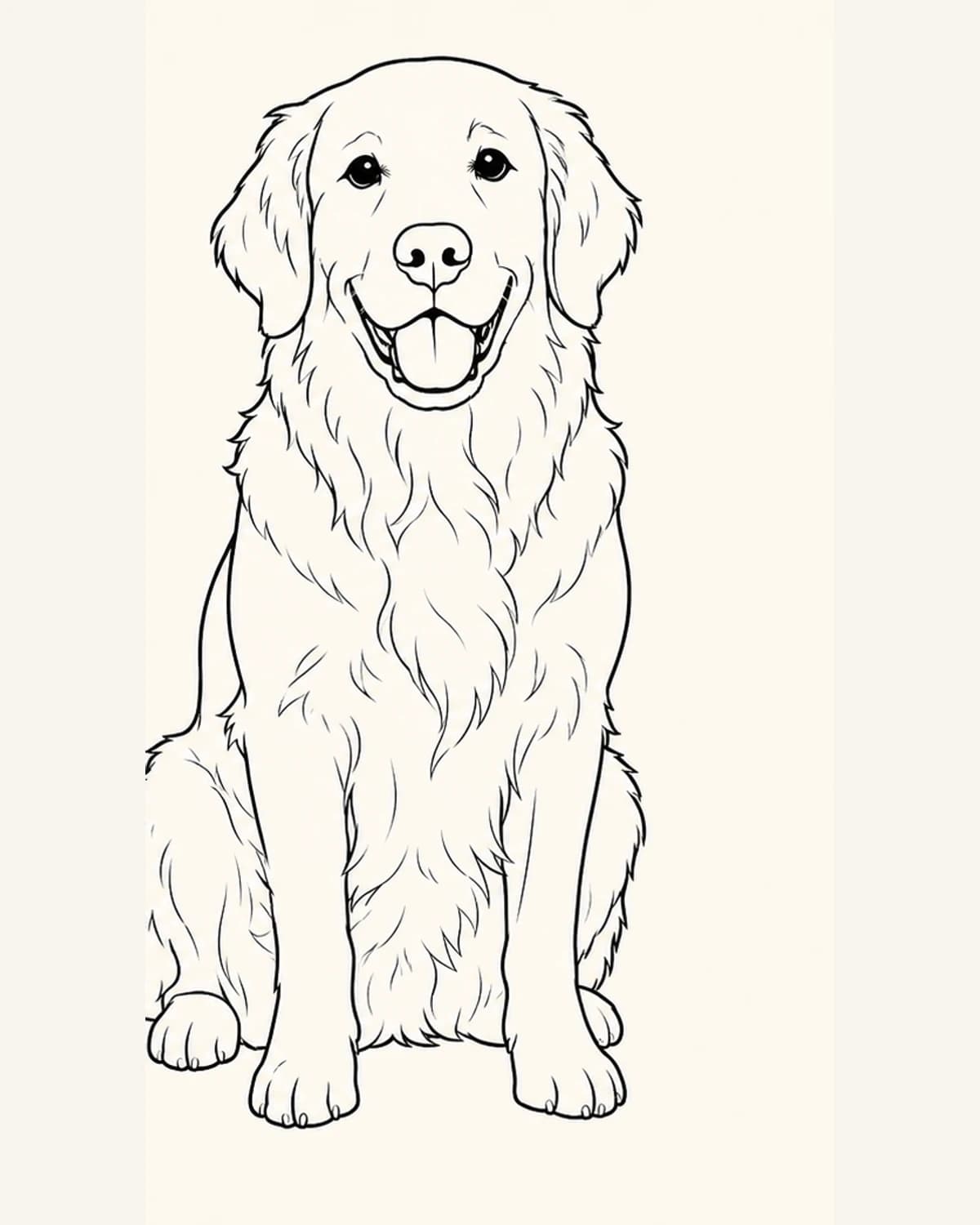
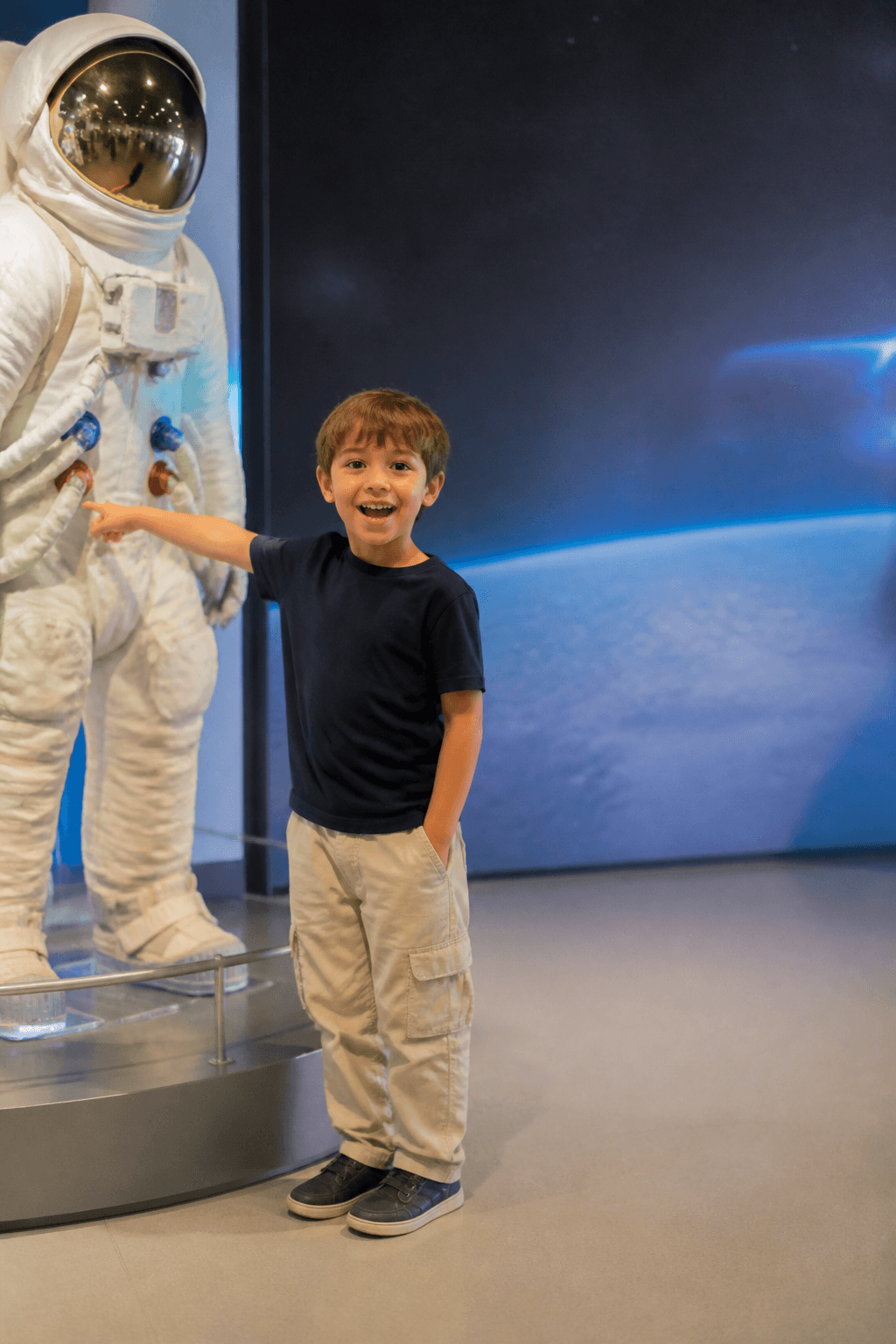
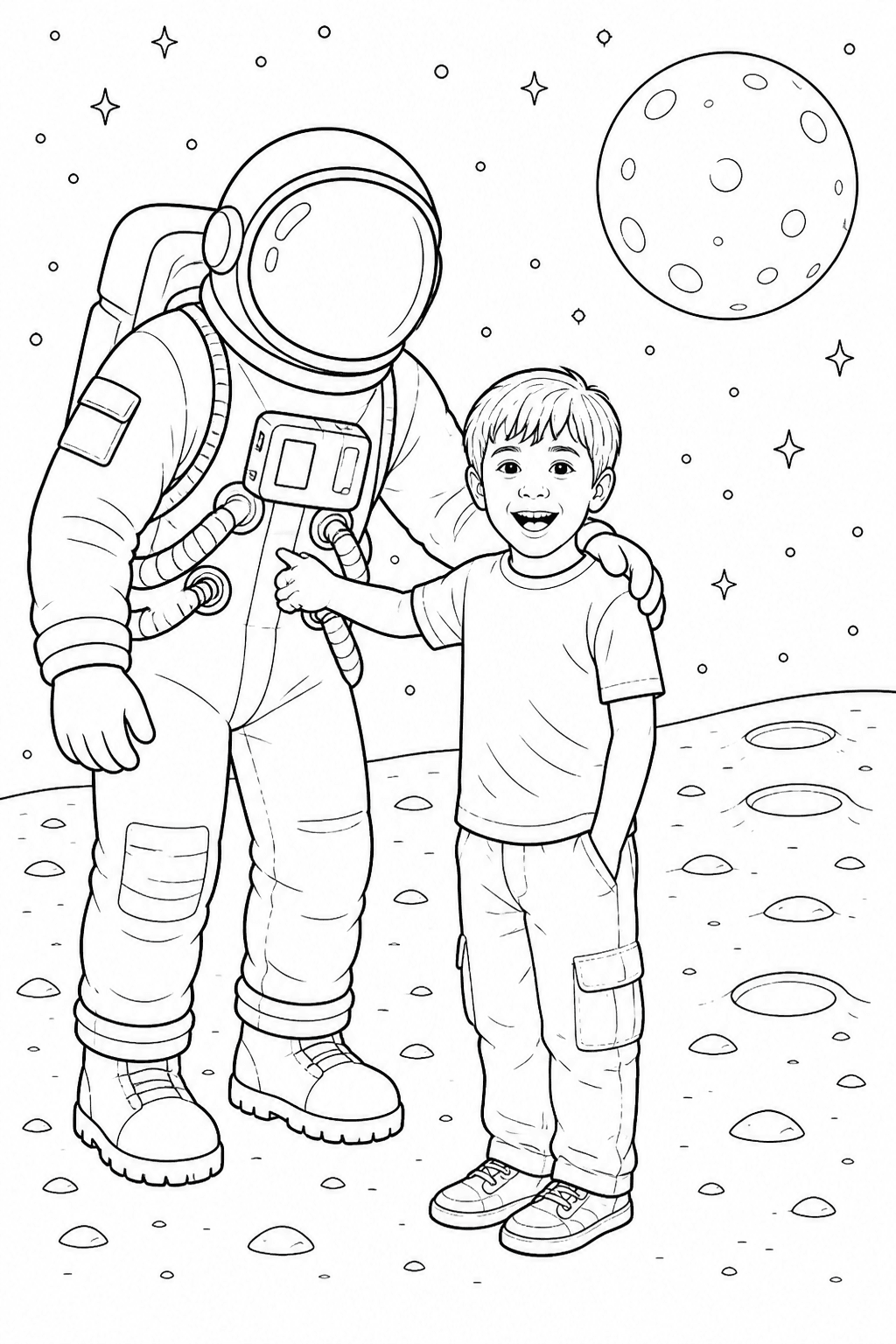
上傳 JPG、PNG 或 WebP。工具會盡量保留主要主體,同時簡化紋理、背景細節與細小邊緣,變成較乾淨的著色輪廓。
- 照片轉著色圖
- 為可列印輪廓提供主體與細節控制
- 適合寵物、人像與回憶照片
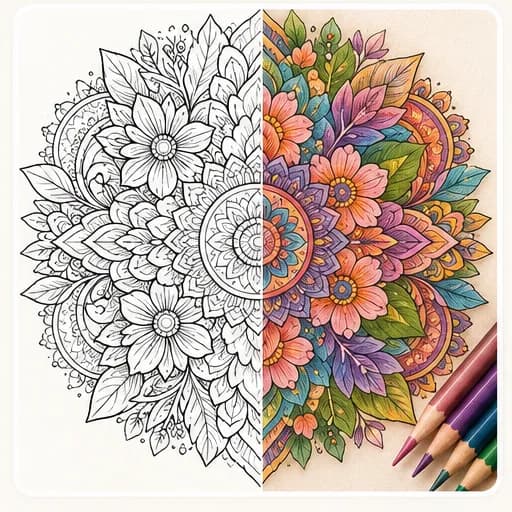
保留原始線稿,再規劃配色
拖曳比較可列印線稿與完成配色參考。
- 12 種調色盤方向
- 原始線稿分開保留
AI 產生器與範本圖庫有何不同+
依你的文字或照片建立: 產生全新的客製著色圖 · 把照片簡化成乾淨的可列印輪廓 · 比較調色盤並選擇性製作完成參考
受限於既有頁面或未簡化的邊緣: 只能尋找接近需求的預製主題 · 可能保留所有照片紋理與背景邊緣 · 通常停留在黑白線稿,沒有配色方向
想直接使用現成頁面?可以依主題瀏覽免費列印圖庫;想製作專屬內容時,再回到這裡開始創作。
探索經典著色圖主題
從人氣動物、恐龍到奇幻世界、自然、太空與節慶,為每段創作時間找到一張原創可列印頁面。
 動物96 張可用寵物、野生動物與海洋朋友
 恐龍60 張可用友善的史前冒險
 奇幻62 張可用飛龍、獨角獸與魔法
 自然45 張可用花園、花朵與野外景色
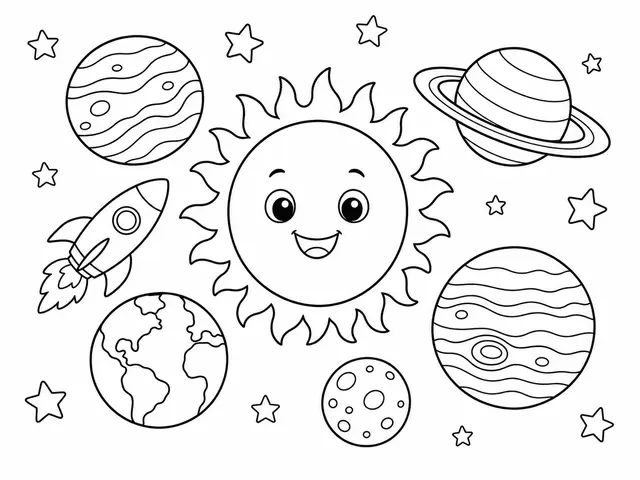
 太空41 張可用火箭、行星與探險家
 節慶80 張可用適合上色的季節時刻
適合家庭、教室與創作專案的著色點子
探索把照片、課程主題與原創想法變成可列印著色活動的實用方式。
創作用途家庭與親子
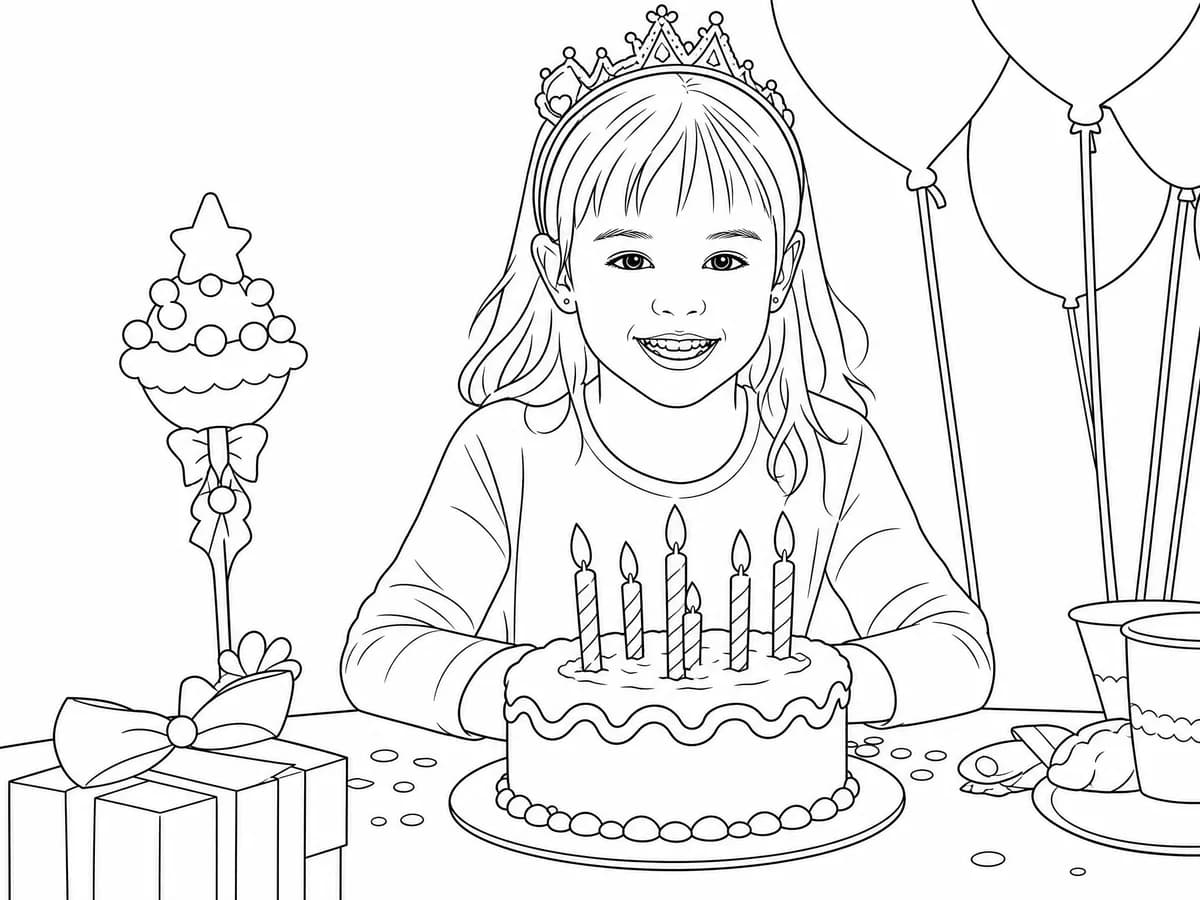
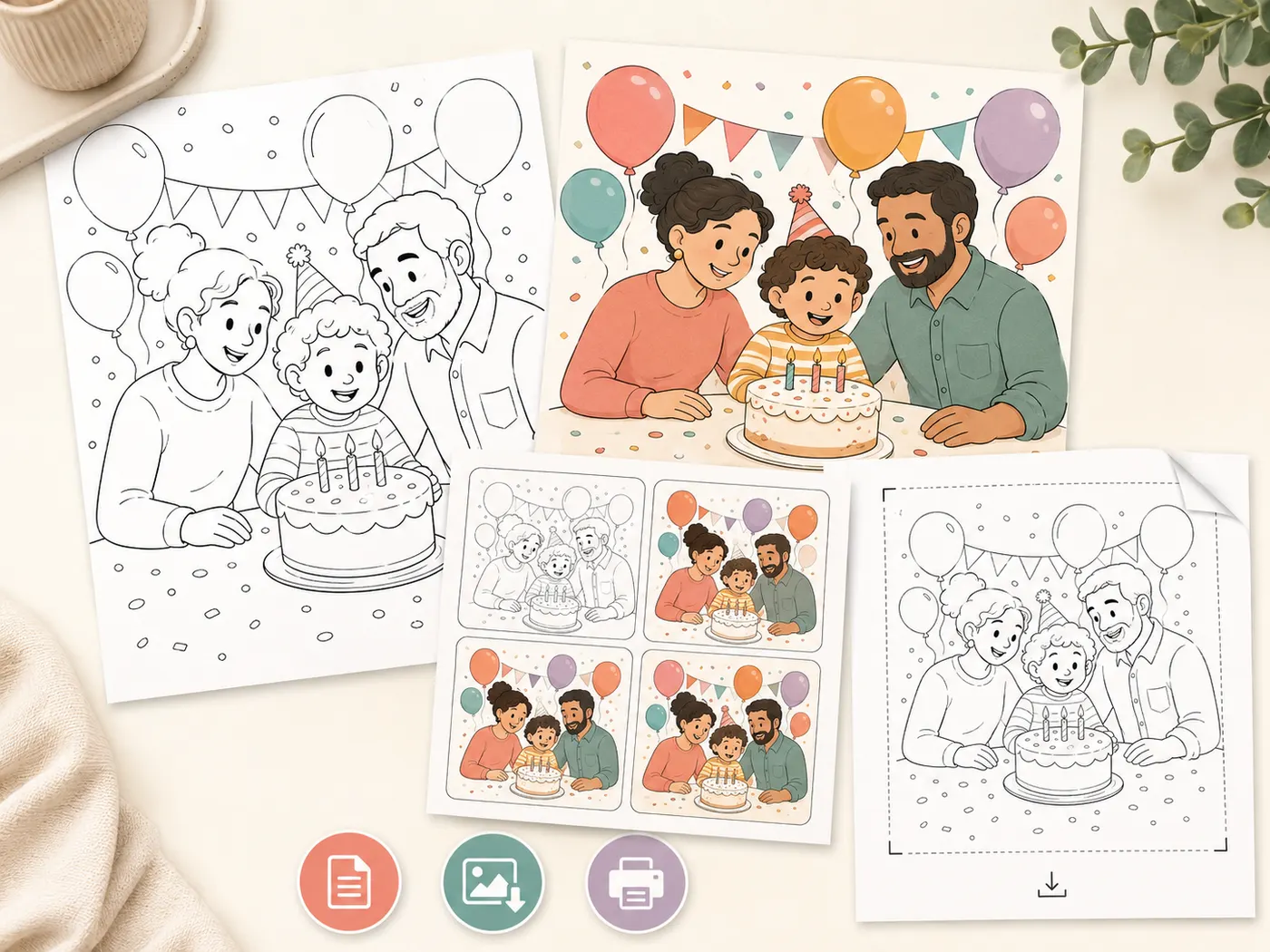
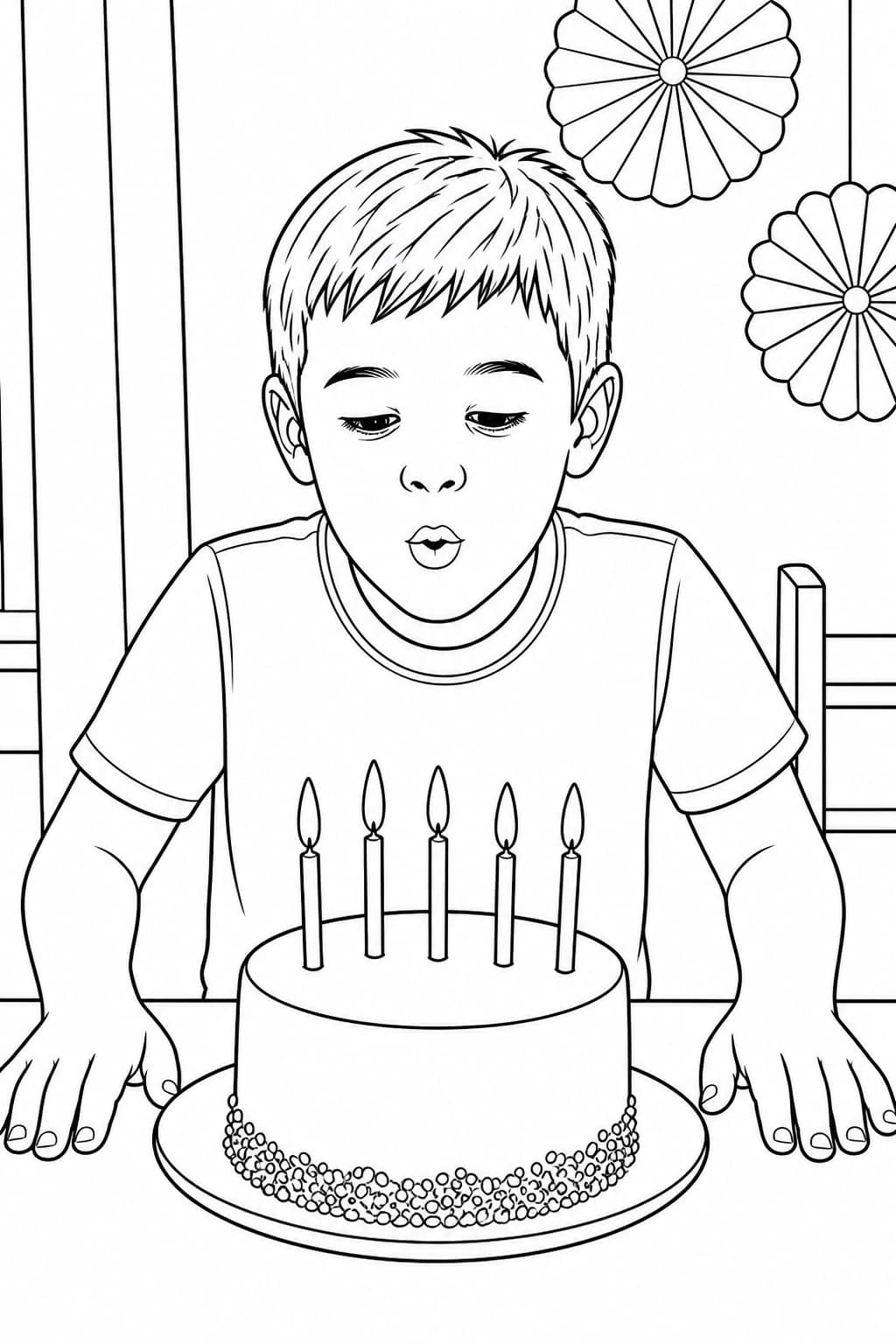
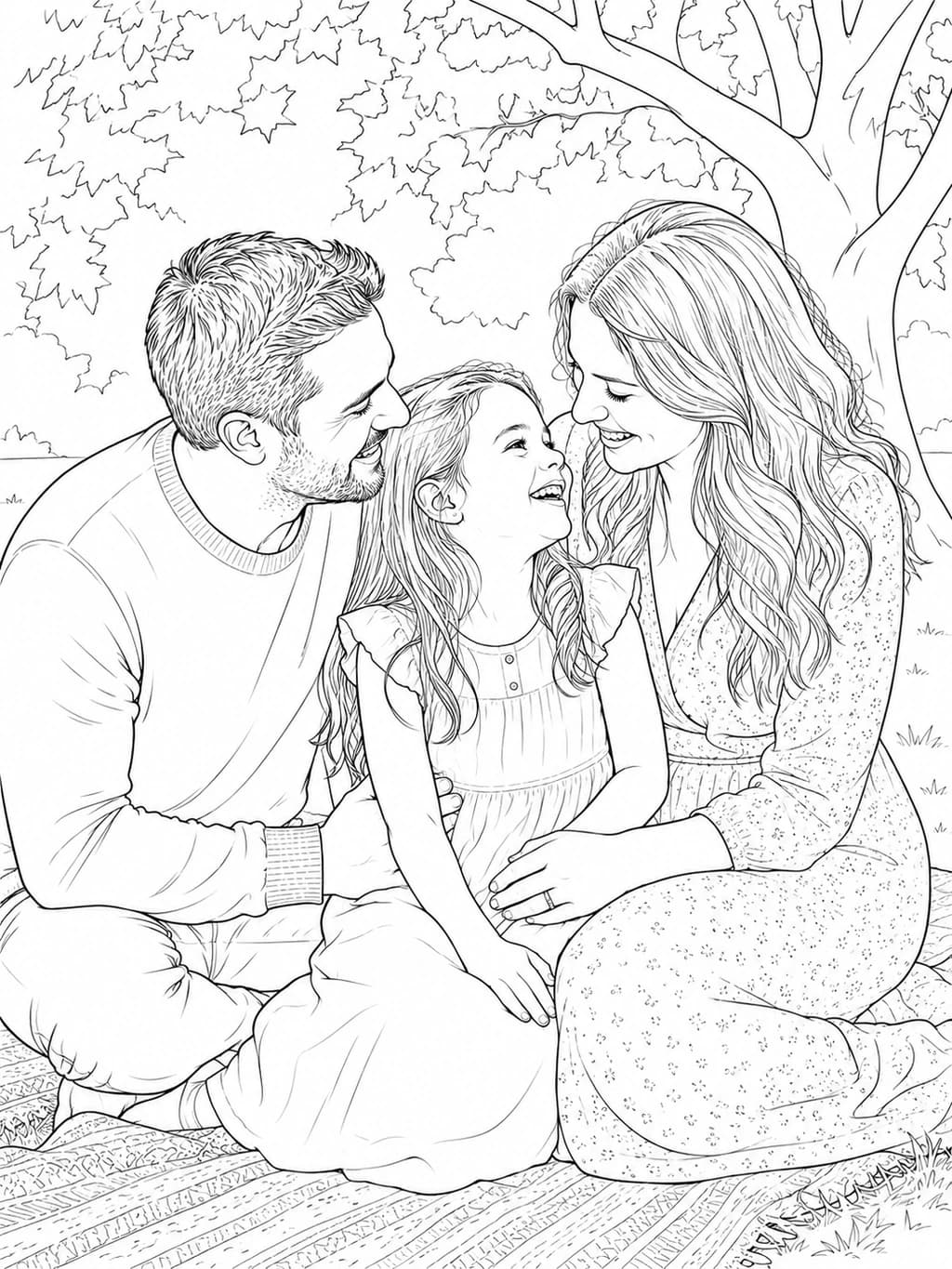
製作適合全家一起完成的生日著色圖
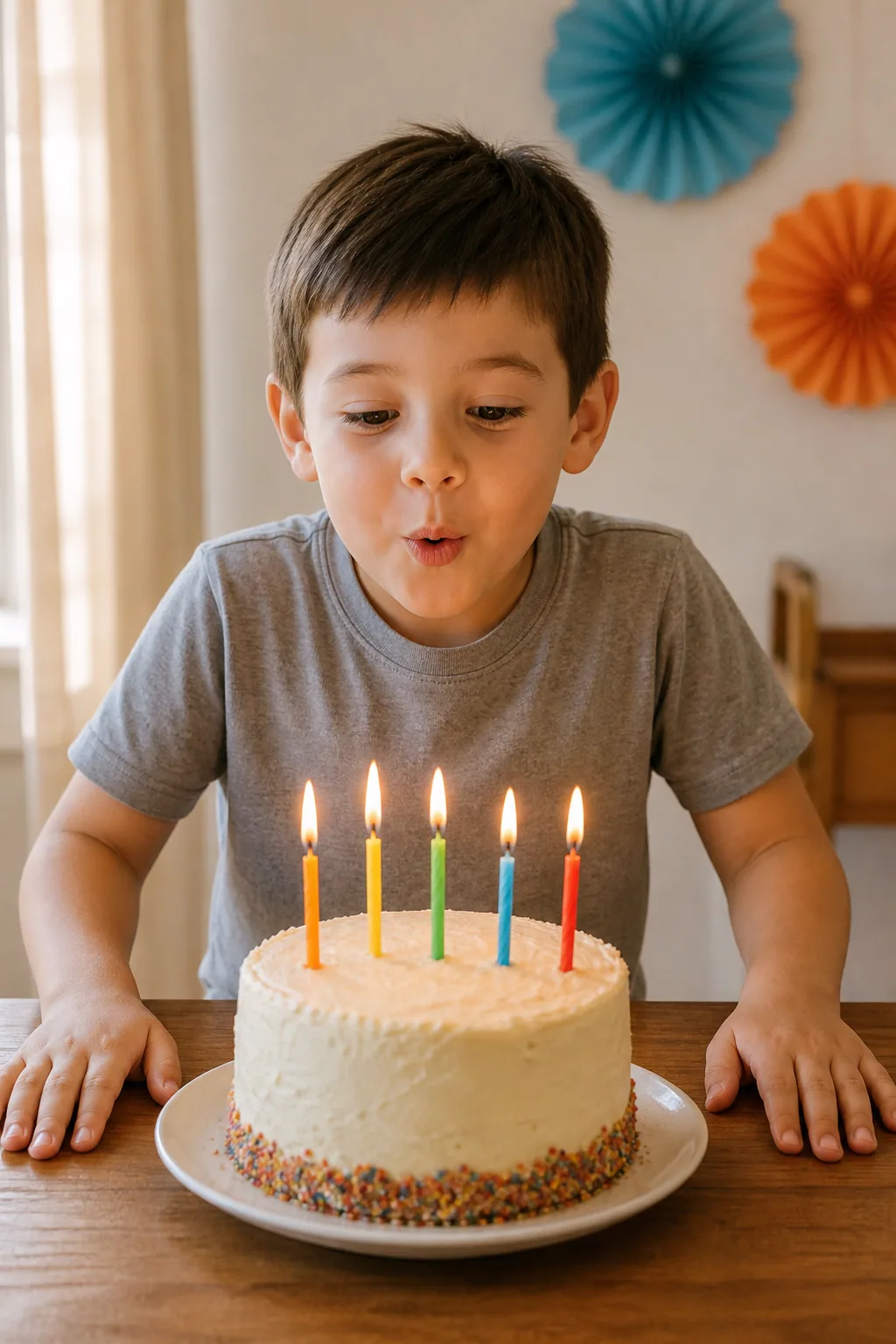
從珍貴照片或孩子最喜歡的想法開始,為派對餐桌、雨天午後或無螢幕親子時光準備一張專屬著色圖。

創作用途教師
把課程主題變成教室著色活動
依動物、季節、節慶或教學主題製作頁面,再按照班級年齡調整線條細節。

創作用途初學閱讀的孩子
製作常見字著色學習單
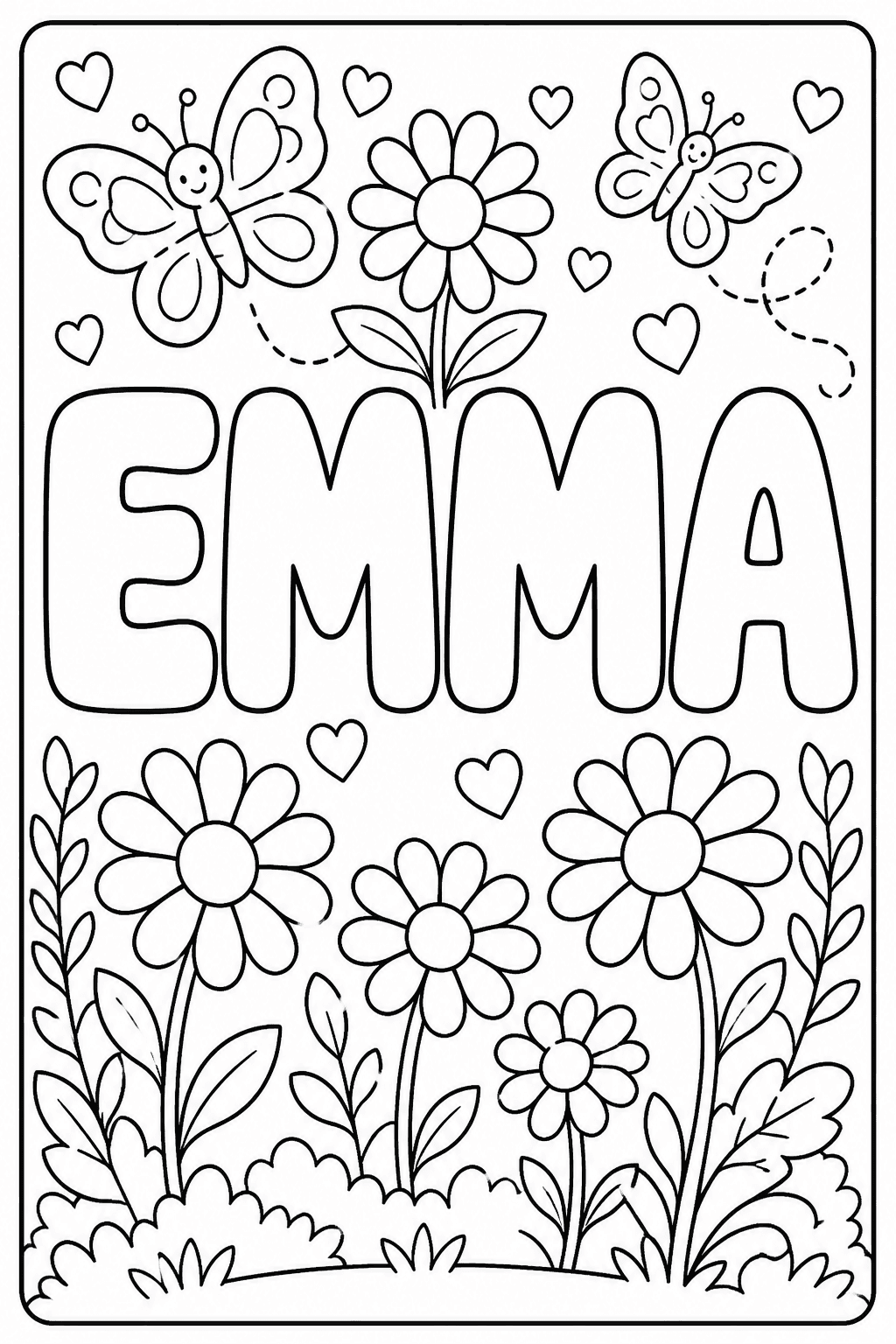
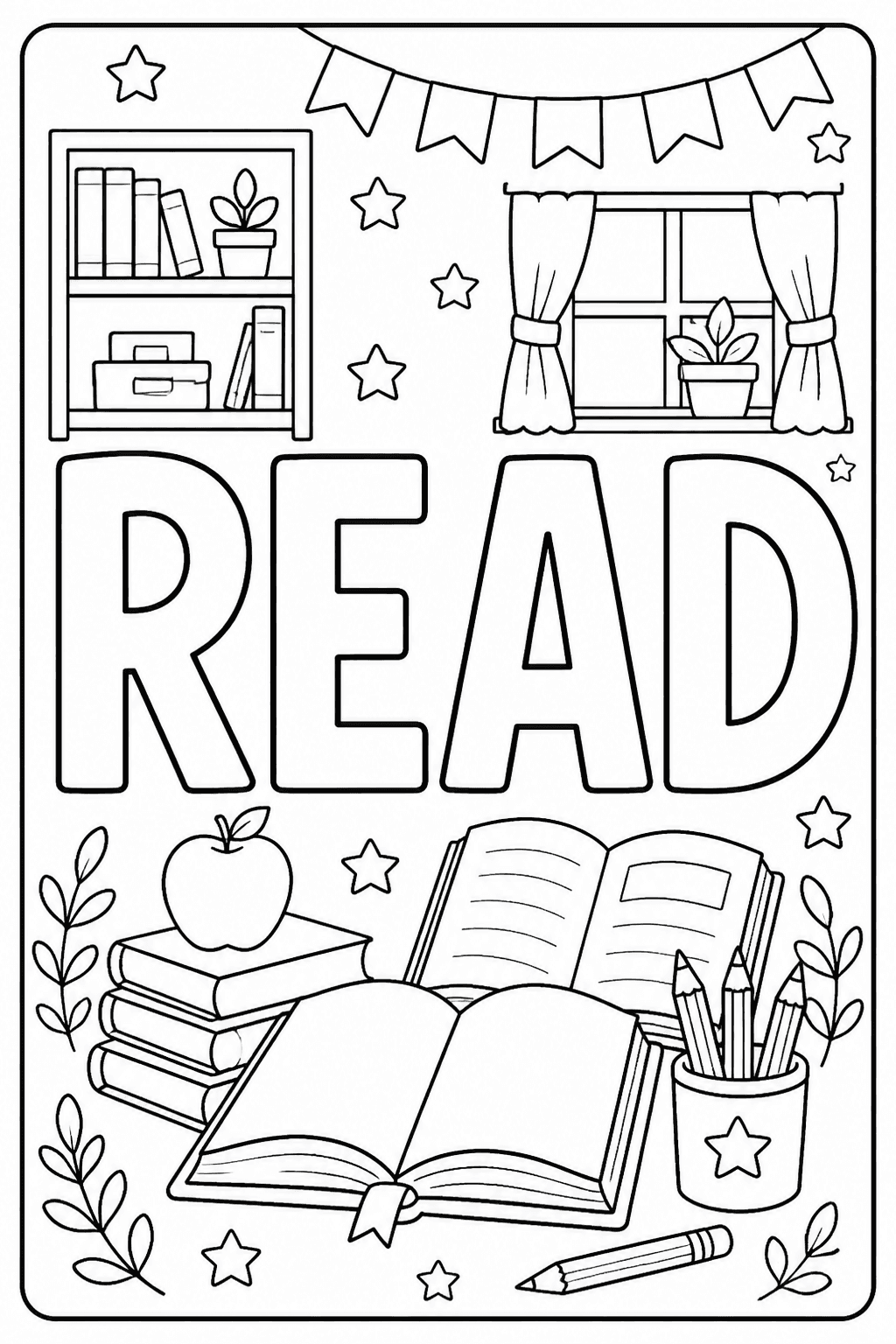
讓孩子在一張活動頁上閱讀、描寫、書寫並上色單字,適合居家練習、學習角或建立信心。

創作用途寵物愛好者
把寵物照片做成可列印紀念作品
上傳清楚的寵物照片,把熟悉主體變成乾淨可列印輪廓,適合留念、送禮或一起上色。

創作用途成人上色愛好者
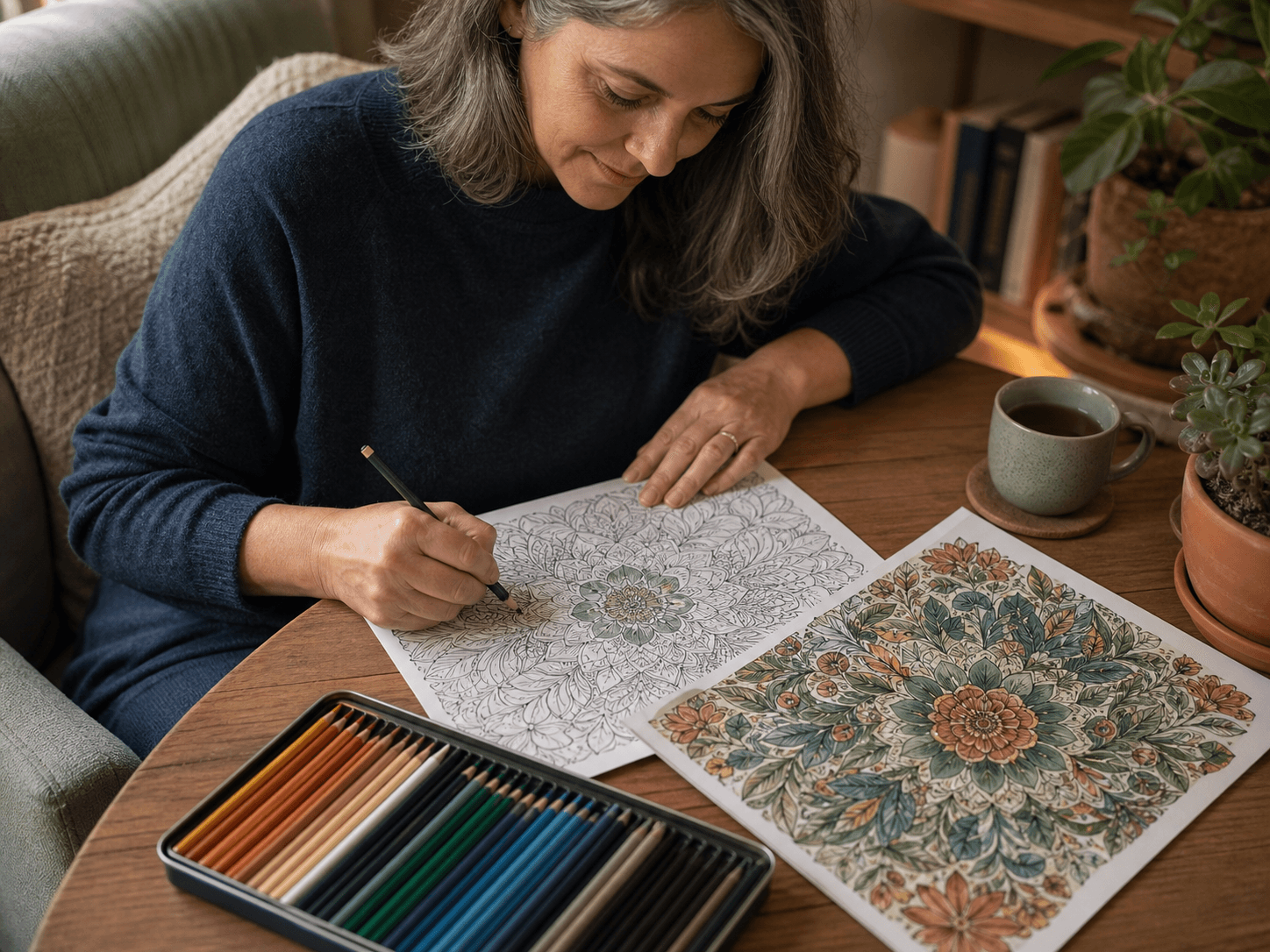
製作細緻的成人著色圖
從原創想法開始,選擇成人風格並調整細節程度,再產生可列印線稿。
創作用途創作者
建立可列印著色圖系列
從描述產生新頁面、調整主題與風格,再把想法整理成一致的可列印系列。付費作品包含商業使用權。
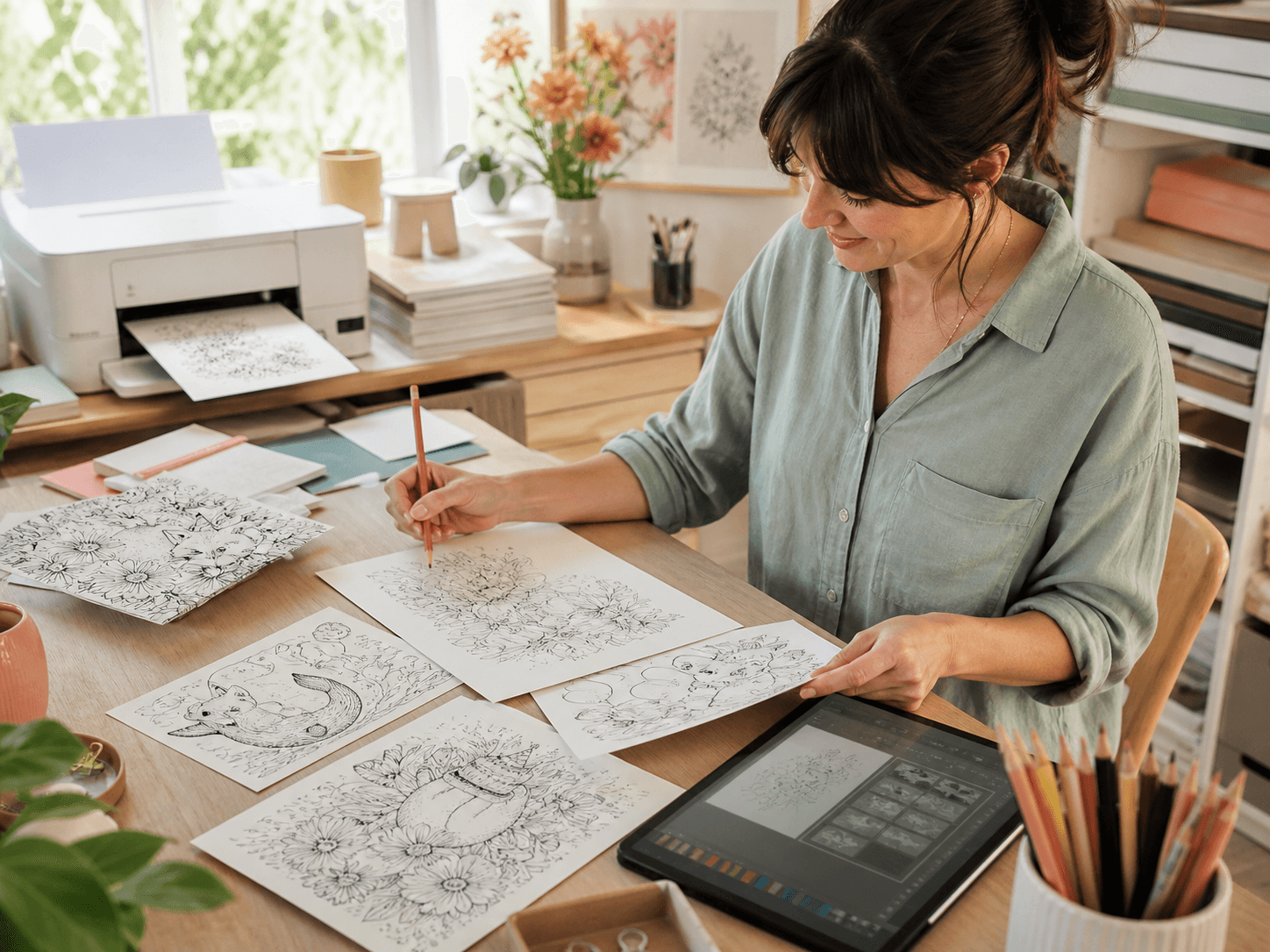
AI 著色圖配色工具
把線稿變成完成配色參考
不確定哪些顏色搭配嗎?上傳線稿即可免費比較 12 組協調調色盤。個人化 Finished Look 需登入並使用 5 點;歡迎點數可支付一份 Personal 成果。
- 免費比較 12 組調色盤
- 使用 5 點製作個人化配色參考
- 原始可列印線稿保持不變
ComplementaryAnalogousTriadicSplit Comp.TetradicMonochromeWarmCoolPastelEarth TonesJewel TonesRetro
AI 著色圖產生器常見問題
選擇正確起點、了解可列印成果,並在需要更專門流程時找到下一項工具。
1 張含浮水印的免費 1K 預覽 解鎖後可下載 適合列印的成果
01AI 著色圖產生器可以免費試用嗎?+
免登入可製作 1 張含浮水印的 Standard 1K 預覽。登入會儲存專案但不會解鎖;新帳號可獲得 5 點歡迎點數,用於符合資格的個人線稿作品。
02不註冊帳號也能使用嗎?+
可以。免帳號可預覽第一張含浮水印的 Standard 1K 作品。登入可儲存專案;下載或列印前仍需使用點數解鎖。
04線稿完成後可以做什麼?+
先檢查主體、重要細節和頁面邊界,再比較協調調色盤或製作獨立配色參考,最後下載並列印。 探索配色工具
05哪些圖片格式與照片效果最好?+
照片流程接受一張最大 10 MB 的 JPG、PNG 或 WebP。主體清楚、光線良好且背景簡單的照片,通常能得到較乾淨輪廓。 使用上方照片產生器
06AI 著色圖適合列印嗎?+
產生前可選 A4 直式、US Letter 直式或正方形。付費選項支援 2K 或 4K。
07上傳照片會如何儲存與處理?+
照片不會自動公開到圖庫;未認領的原始上傳檔會在 24 小時後自動刪除。
08可以同時製作兒童與成人著色圖嗎?+
可以。使用對象與細節設定會調整線條粗細、上色區域大小和複雜度。
09可以重新產生或商業使用嗎?+
你可以修改描述或設定後產生新版本。若你具備必要權利與許可,符合資格的付費作品包含商業使用權。
探索製作、轉換與配色工具
可選擇著色圖產生器、照片轉換、線稿與配色規劃工具。準備製作更多頁面時,可比較 一次性點數包 。




製作你的著色圖
完成一個完整著色專案
免註冊可製作一份含浮水印的 Standard 1K 預覽。登入後可儲存作品;5 點歡迎點數可選擇支付一份符合資格的 Personal 線稿,或一份 Personal Finished Look。