
家庭時光
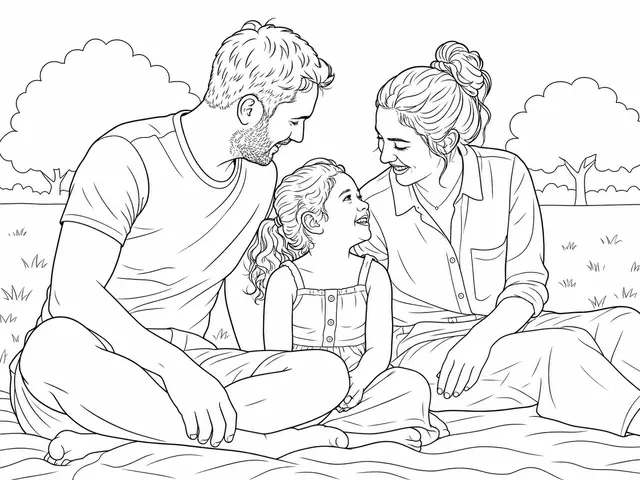
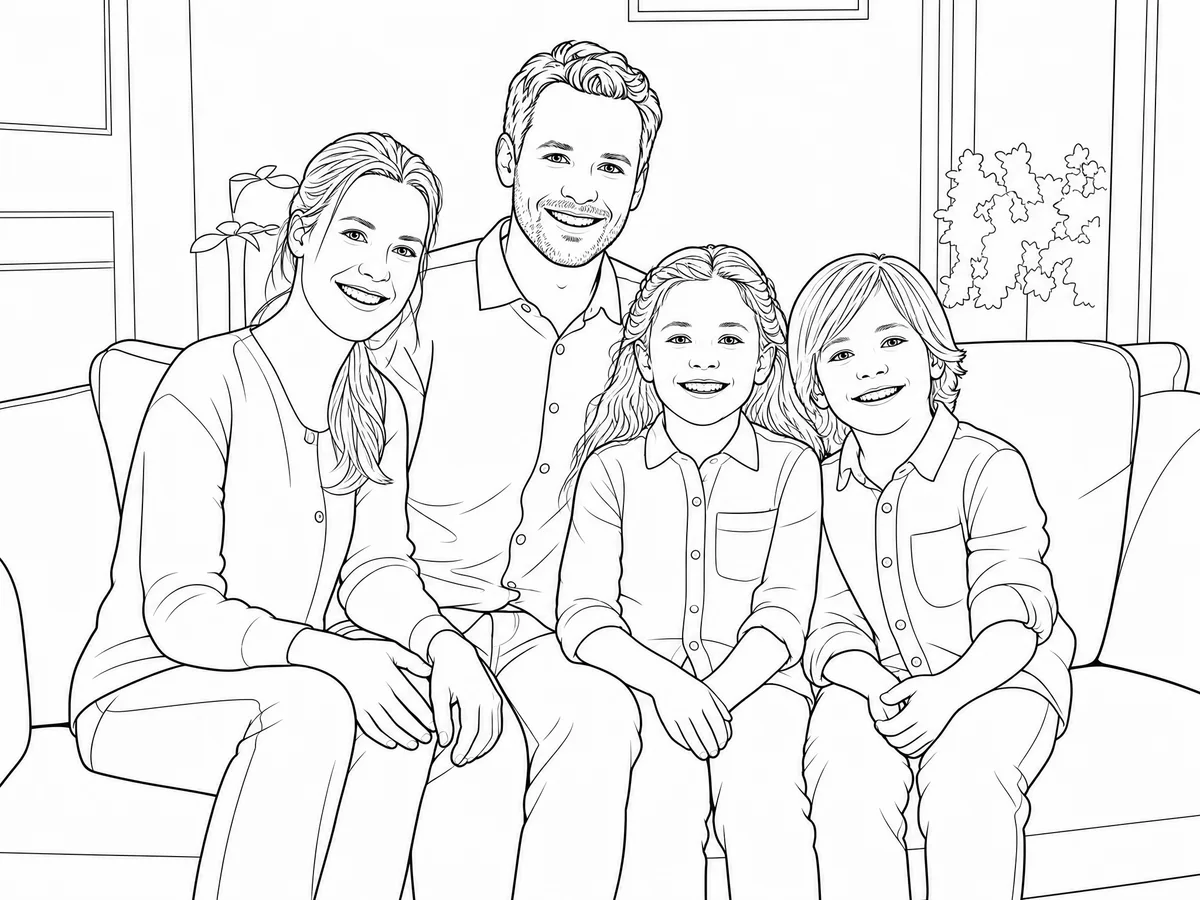
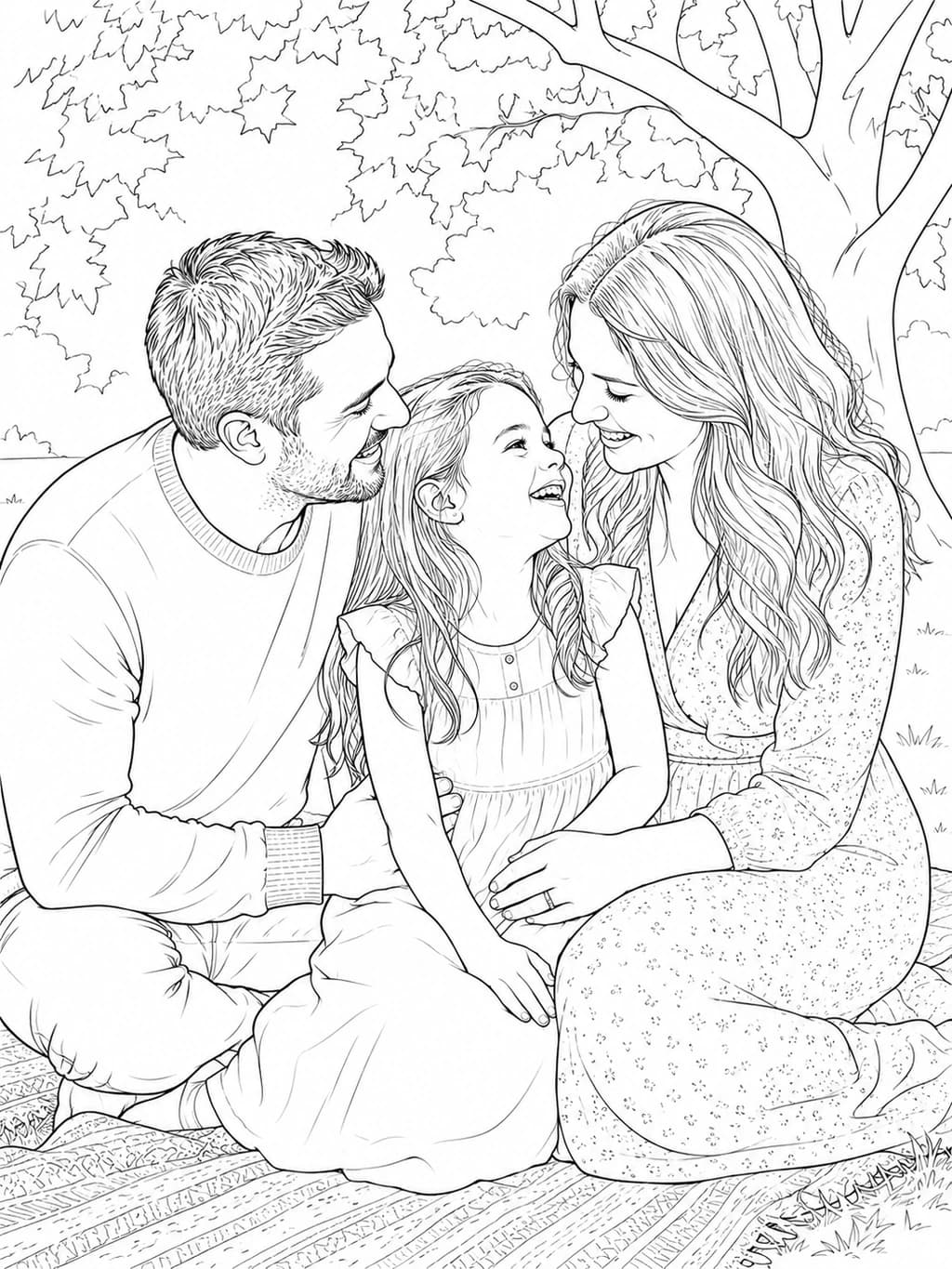
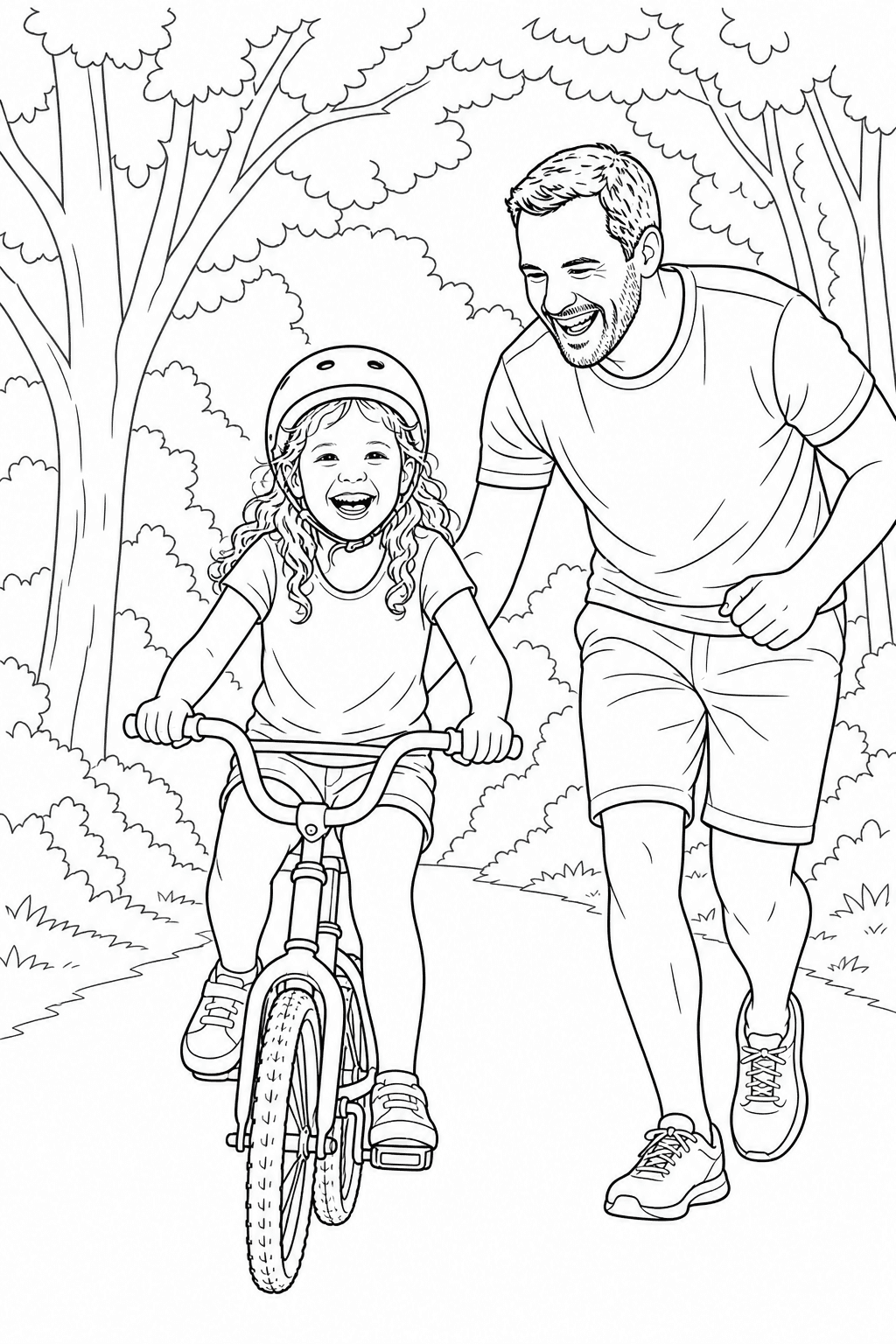
家庭照片可作個人紀念;在照片轉線稿工具檢查臉、手與重疊肩膀,再選列印版本。
把照片變成乾淨線稿
用照片轉線稿工具把可見主體或整個場景解讀為黑白輪廓。於照片轉線條畫工具選細節與背景清理,核對相似度及相接邊緣,再解鎖適合 PNG 用於個人列印或手作。
把我的照片轉成線稿JPG、PNG 或 WebP・最大 10 MB・下載前先預覽
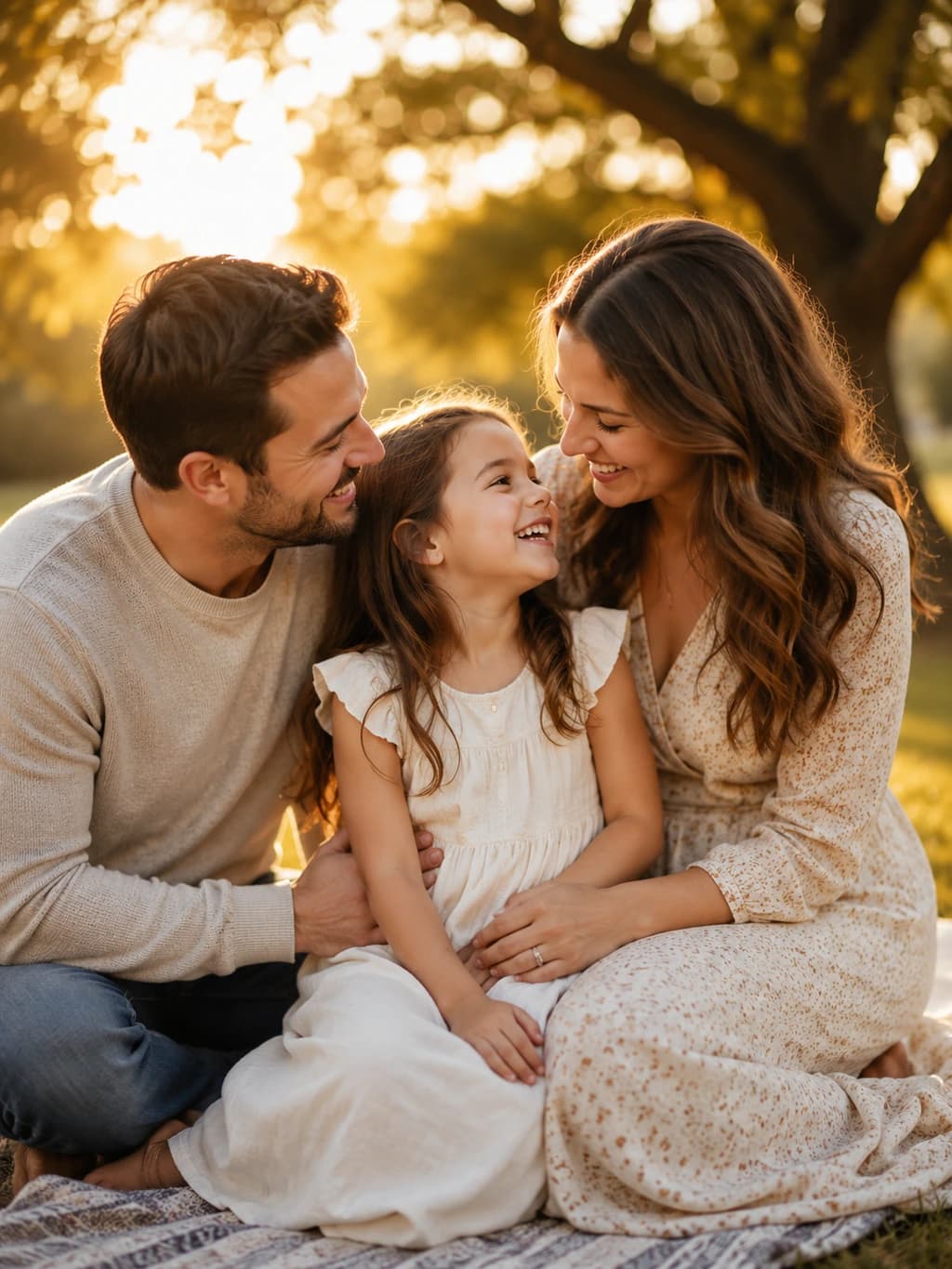
上傳清晰照片,選擇風格與背景整理設定,再檢查預覽。
你的照片不會公開或加入公開圖庫,只會用來製作成果,並依隱私權政策處理。
未儲存的原始照片會在 24 小時後自動刪除。與已儲存作品相連的照片會依作品生命週期保存,你也可以要求刪除。
你用照片製作的著色圖會顯示在這裡。
查看全部描述想要的構圖,不用現成照片,也能生成乾淨線稿。
用文字生成線稿明亮天空下的向日葵花園小徑 生成的著色頁
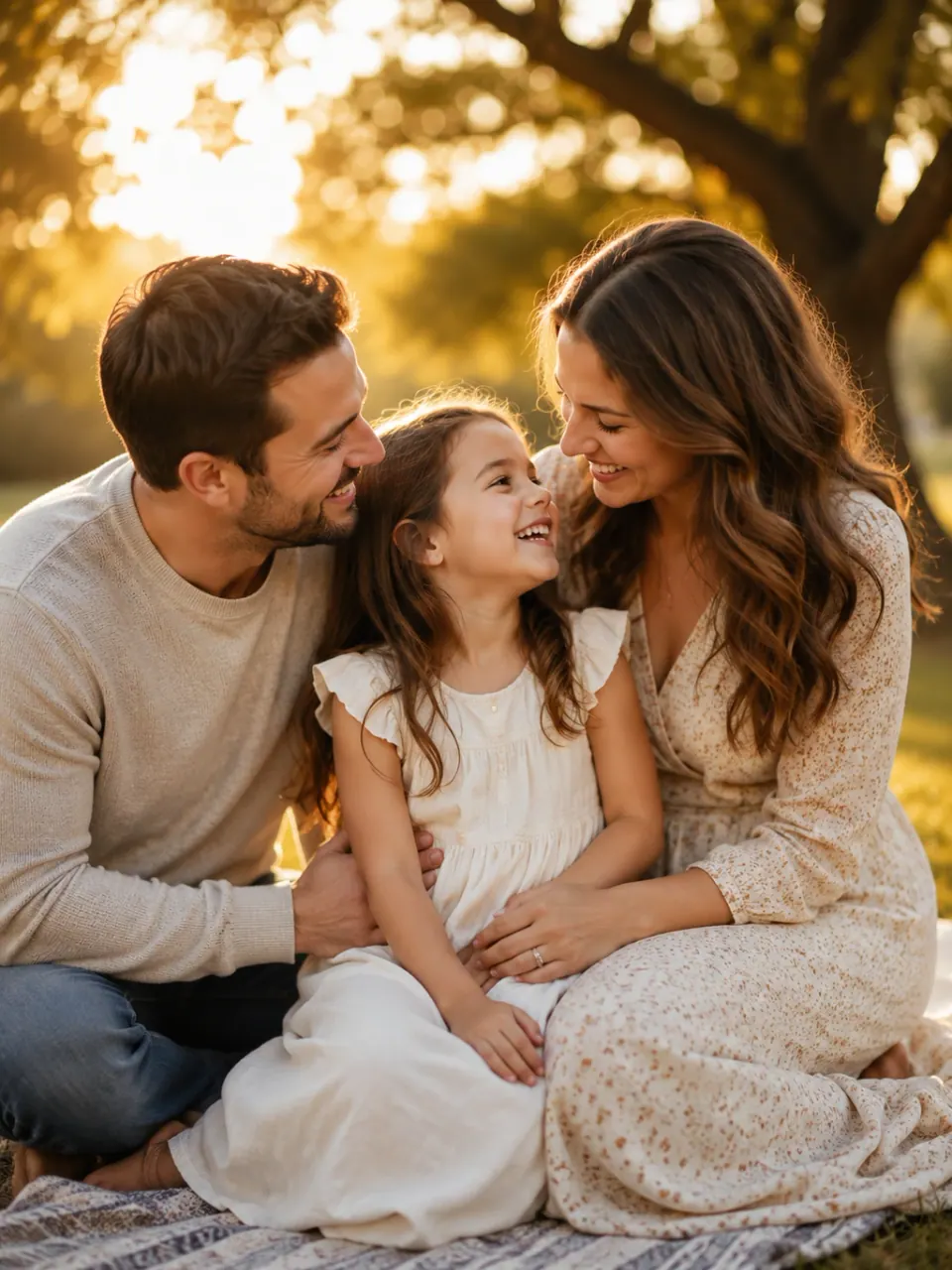
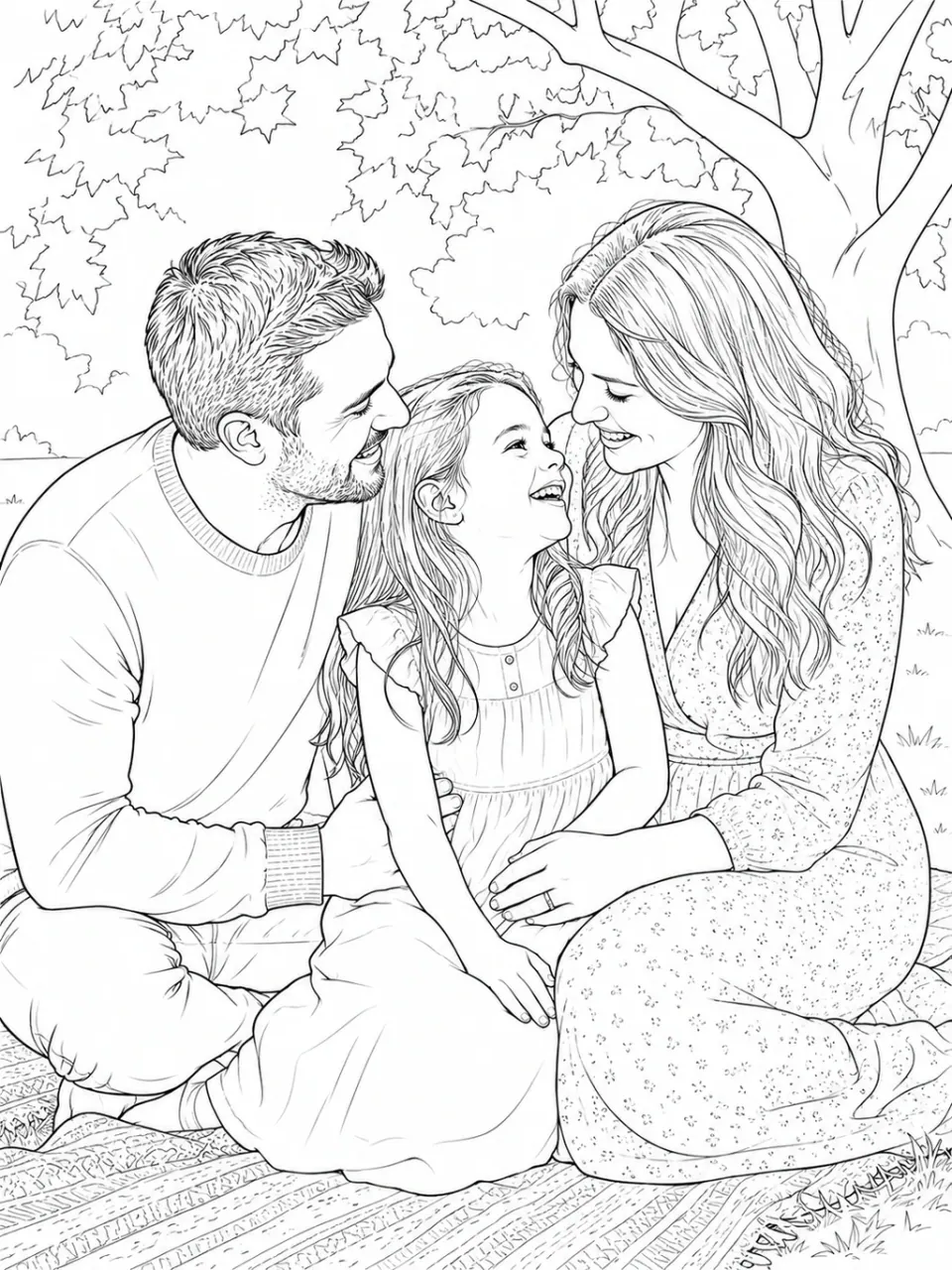
比較現有照片轉線稿範例與原照,了解新照片轉線條畫結果應查看哪些臉部、物件邊緣與場景細節。
家庭照片可作個人紀念;在照片轉線稿工具檢查臉、手與重疊肩膀,再選列印版本。

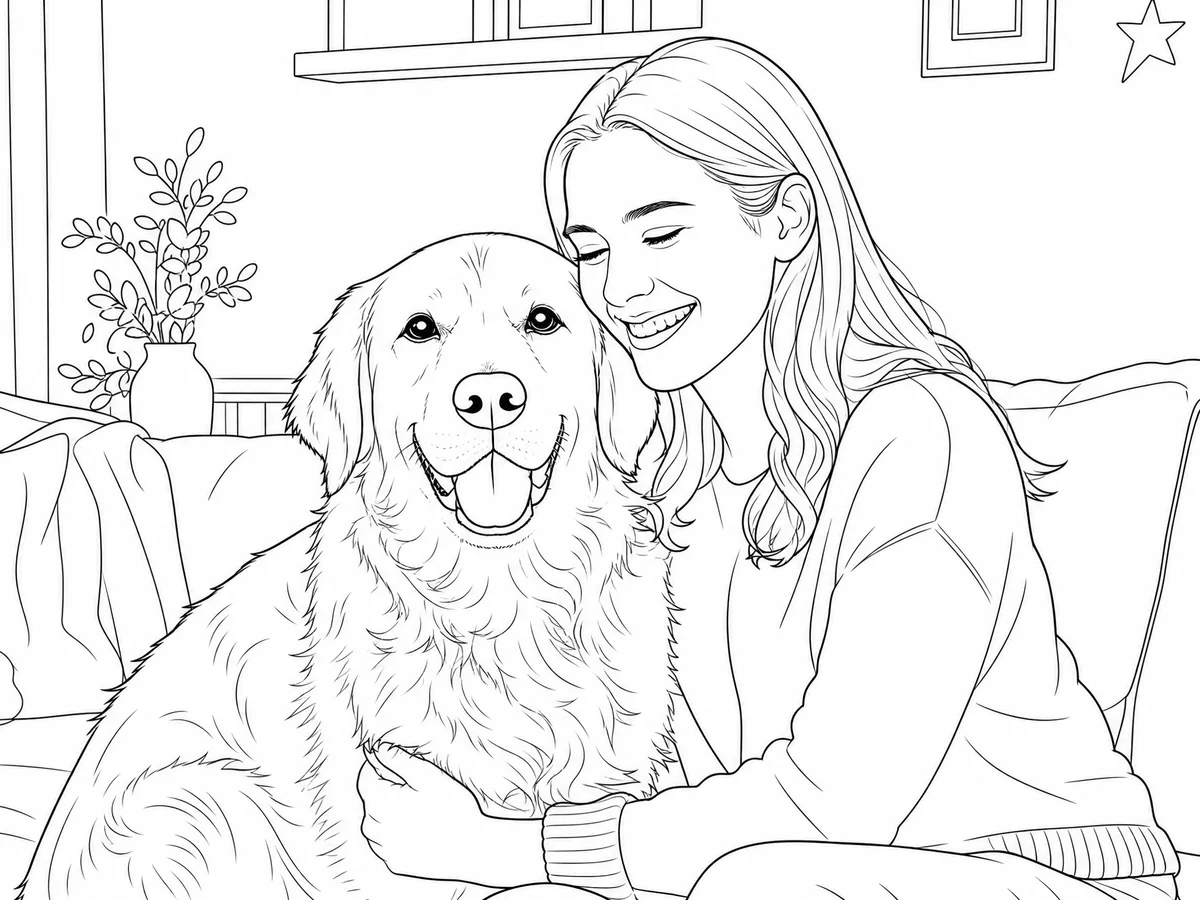
試試寵物與主人合照;在照片轉線條畫結果查看動物特徵與接觸輪廓,再作個人描繪或著色參考。
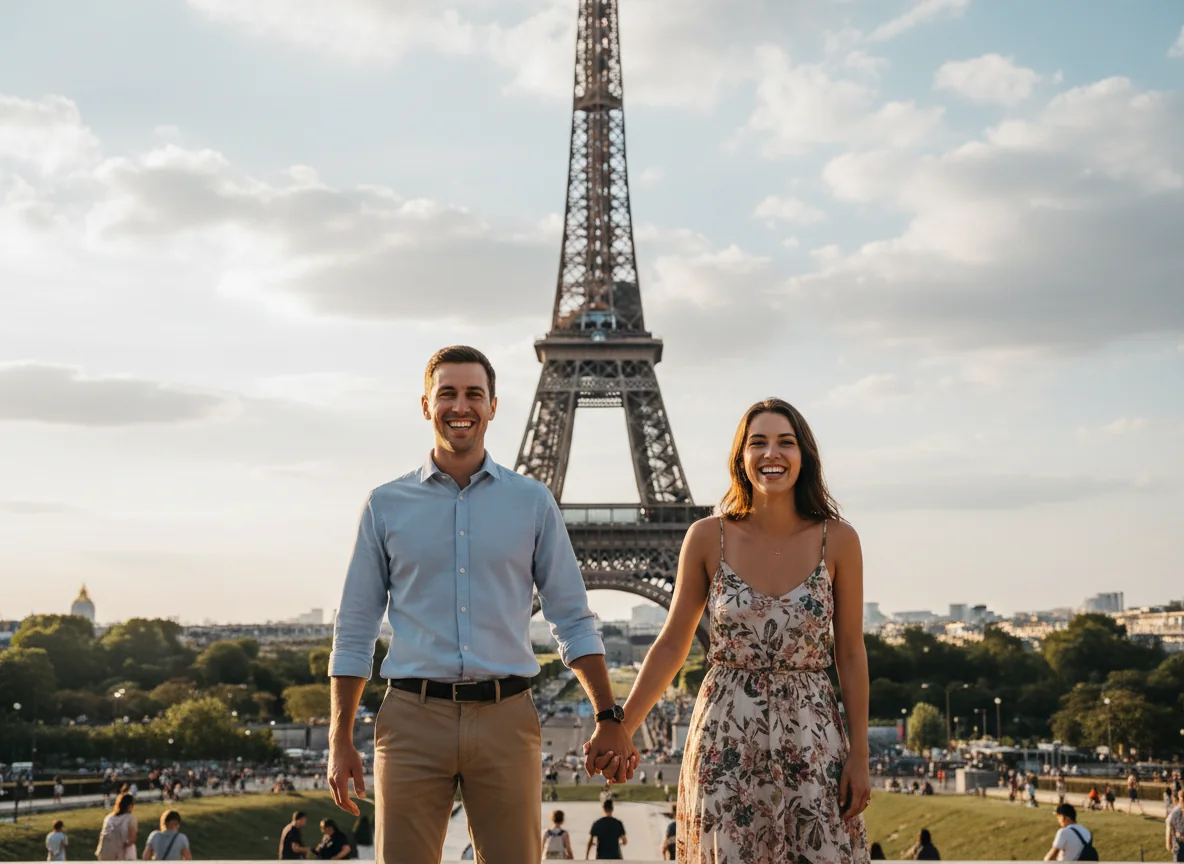
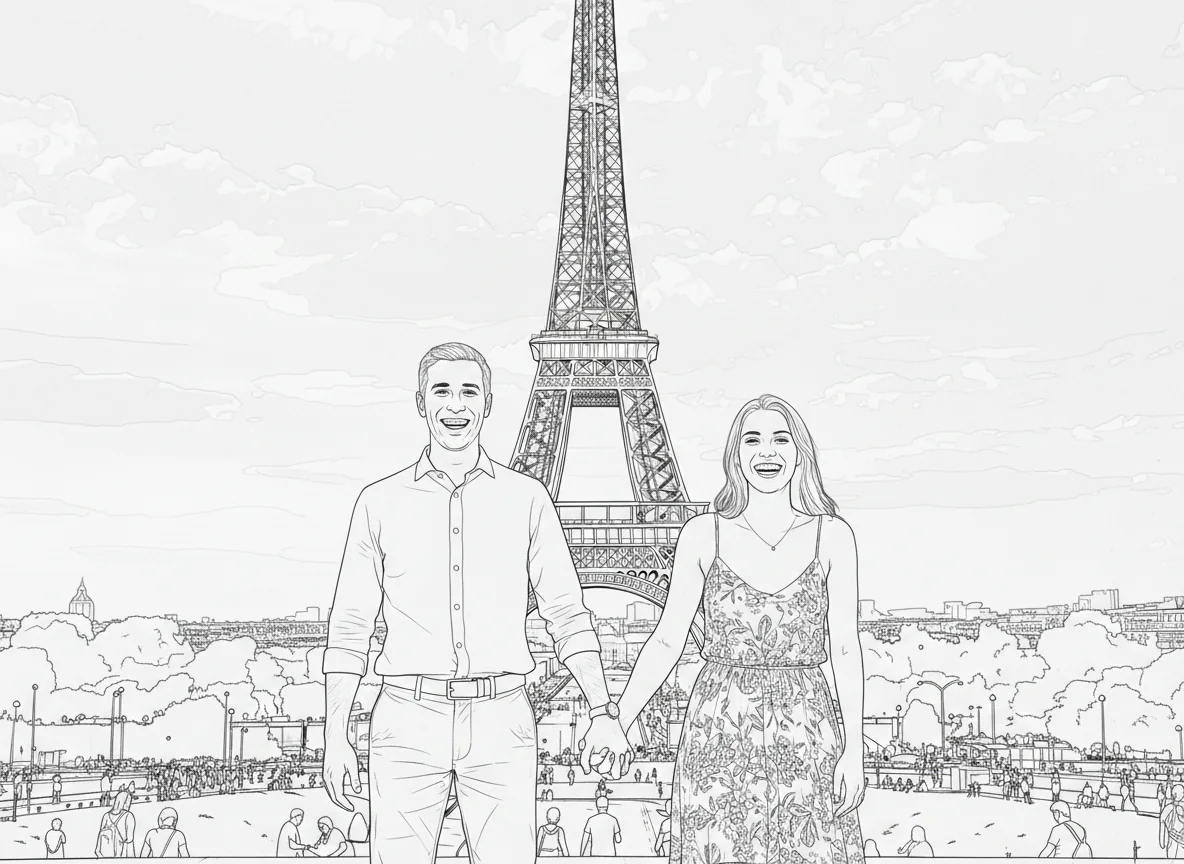
旅行原照可成為個人回憶線稿;核對建築、人物與前景邊緣後,再選要列印的版本。
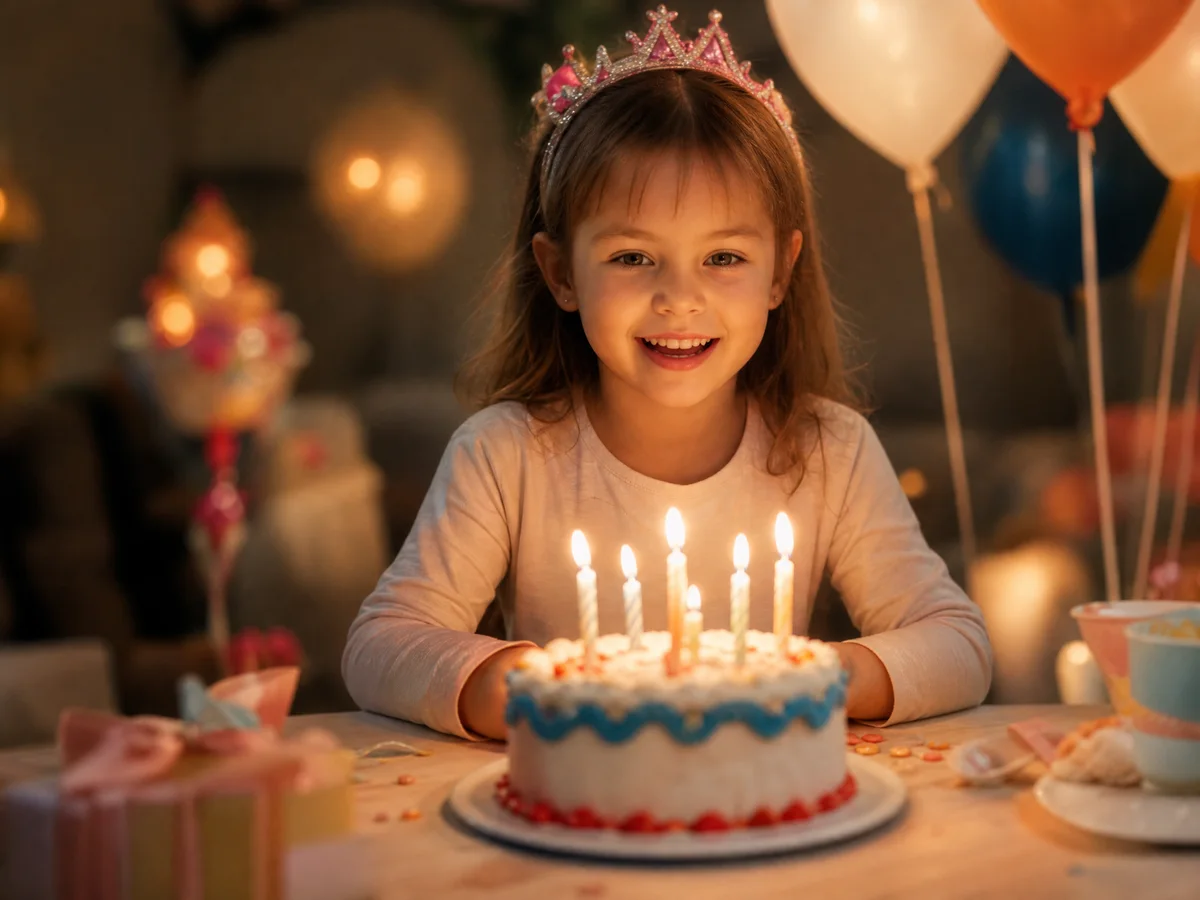
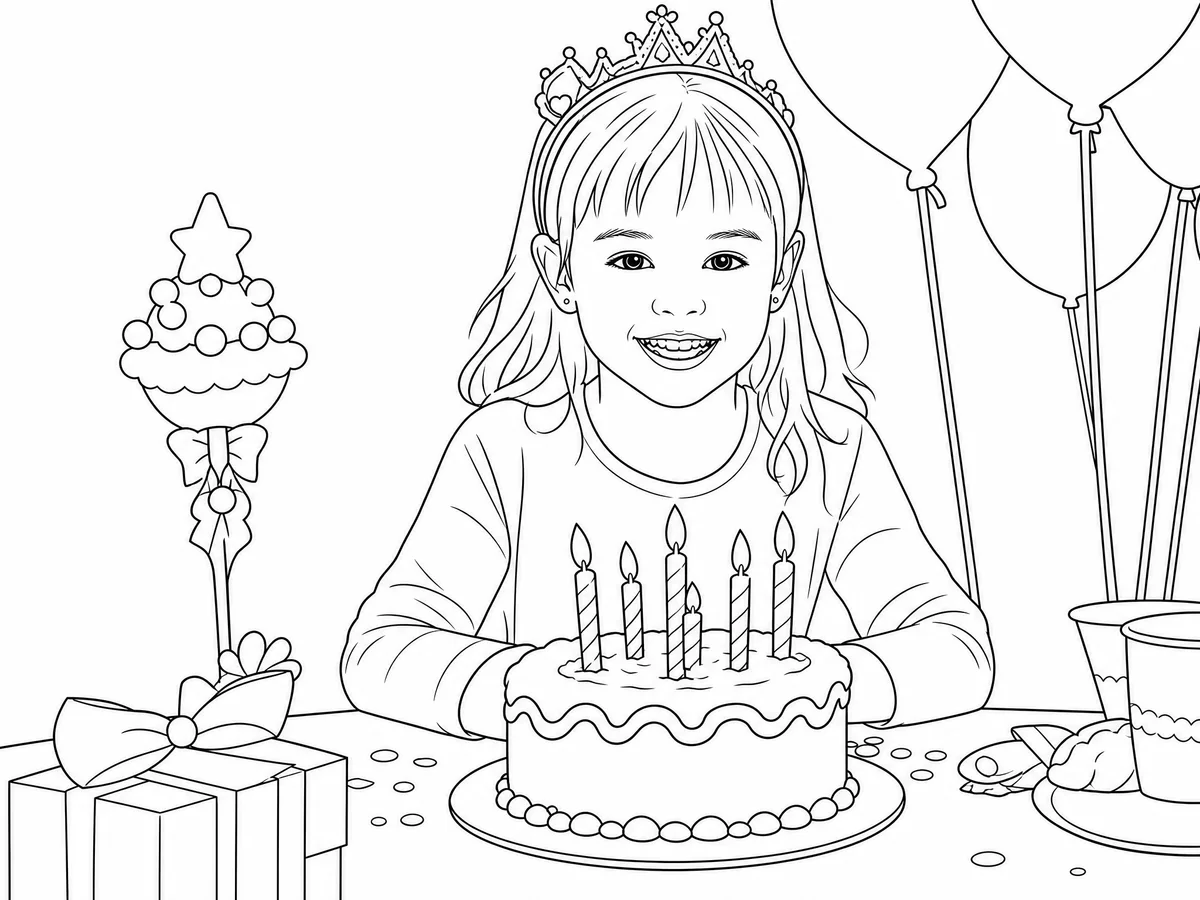
生日照應有可辨識的主體;在照片轉線稿預覽查看人物、蛋糕與周圍物件,再準備個人著色印件。
簡單、適中與細緻是繪圖方向。選列印版本前,請檢查照片轉線稿預覽的實際輪廓與區域大小。
照片轉線稿工具的簡單方向可減少細節;仍須檢查照片轉線條畫實際空間,不保證每一格適合粗筆。
適中方向兼顧輪廓與細節;請查看照片轉線稿預覽中有用的主體線條與剩餘背景線。
在意較小特徵時可選細緻方向;在照片轉線條畫預覽核對臉部改變、擁擠紋理與缺口。
在照片轉線稿工具上傳一張 10 MB 以內的 JPG、PNG 或 WebP;提供清晰、光線均勻的來源特徵。
先選照片轉線條畫細節方向,再調整背景清理與頁面設定;之後仍要檢查照片轉線稿實際結果。
先核對照片轉線稿預覽的相似度與邊緣。登入儲存不會解鎖;符合條件的作品須解鎖後下載列印。
解鎖後可列印、描繪、著色,或作為個人創作的參考。
照片轉線稿工具把可見形狀解讀為黑白輪廓。使用照片轉線條畫的細節與背景清理引導要求,再核對實際保留的主體與場景邊緣。
線條畫著重輪廓;鉛筆素描通常包含柔和筆觸、紋理與明暗。解鎖列印或用於其他創作前,請先檢查預覽中的相似度與細節。

替你的活動準備著色頁
先選活動的對象與用途,再使用照片轉線稿工具。照片轉線條畫轉換器提供圖像起點,實際安排、材料與使用前的檢查由你決定。
使用照片轉線稿工具把清楚的家庭照片轉為個人線稿紀念。
照片轉線條畫轉換器使用人物臉部可見、重疊較少的原圖;查看手、衣服與背景線,再決定列印方式。
使用照片轉線稿工具從旅行照片開始,再配合自己的文字記錄。
照片轉線條畫轉換器保留清楚地標,注意建築細部可能改變;地名、日期與精確說明另外寫。
使用照片轉線稿工具以人與寵物合照準備個人練習參考。
照片轉線條畫轉換器輸出是點陣線稿而非可編輯向量;自行選想跟隨的輪廓,檢查接觸處與肢體後使用。
使用照片轉線稿工具以臉部、蛋糕與周圍物件可辨識的照片開始。
照片轉線條畫轉換器依需要選細節與背景清理,實際著色空間仍要檢查;解鎖後先試印。
一個輸入,一份實作計畫
這些是可自行調整的實作計畫。先在照片轉線稿工具準備輸入與設定,再檢查照片轉線條畫轉換器的實際結果,確認適合後才準備列印或手工創作。
01“A clear family scene with visible faces and separated outlines”
在照片轉線稿工具中,選臉部清楚、人物輪廓較分開的家庭照片並自行上傳。
選細節方向與背景清理,查看所有人的臉、手與相接線。
解鎖 PNG 並試印;紀念文字另外寫。
透過照片轉線條畫轉換器,自行上傳家庭照片後,對照每張臉、雙手與肩膀的輪廓,再選擇要解鎖的版本。以預定列印大小查看細節,姓名與日期另外排版;下載的 PNG 是點陣線稿,不提供可編輯的向量路徑。
02“A sharp travel photo with readable architecture and foreground objects”
在照片轉線稿工具中,選建築與前景清楚的旅行原照。
檢查地標形狀、重複窗格與重要邊緣。
解鎖試印後搭配自己的筆記;輸出並非向量路徑。
使用照片轉線條畫轉換器時,先保留能辨認地點的建築邊緣與前景物件,再使用原工具的細節與背景清理設定。背景清理是開關,請依實際輪廓決定是否解鎖;地名、日期與旅行筆記可寫在印件旁邊。
03“A clear pet-and-owner photo without heavy overlap”
在照片轉線稿工具中,選寵物和人物彼此不過度遮擋的合照。
查看眼睛、手、腳及彼此接觸的輪廓。
解鎖適合 PNG,自行選要描繪的線,保留原圖對照。
在照片轉線條畫轉換器中,自行上傳主人與寵物重疊較少的照片,特別查看手與動物接觸處的輪廓。解鎖適合的 PNG 後,自行選擇要跟隨的線條,略過不需要的背景;輸出為點陣圖,不是可編輯向量。
在照片轉線稿工具上傳一張 10 MB 以內的 JPG、PNG 或 WebP。選細節與背景清理,再檢查照片轉線條畫預覽,解鎖適合 PNG 後下載或列印。
免登入即可製作 1 份含浮水印的 Standard 1K 預覽。 作品解鎖後即可下載與列印。
照片轉線條畫工具接受一張 10 MB 以內的 JPG、PNG 或 WebP。請給照片轉線稿工具主體特徵清楚的原照,不要用壓縮縮圖。
照片轉線稿工具提供簡單、適中與細緻方向。實際紋理、輪廓與可用空間,仍須在照片轉線條畫預覽確認,不只依設定名稱判斷。
背景清理可要求較少場景干擾;查看照片轉線稿結果中的主體邊緣。此控制是清理開關,不是三段式背景選擇器。
家庭照應有可見臉部與較少重疊。核對照片轉線條畫預覽中的每個人,包括手與接觸輪廓,再選個人印件。
照片轉線稿結果須符合解鎖條件才能下載或列印。登入可儲存照片轉線條畫專案,但儲存不等於解鎖;免費 Standard 1K 預覽含浮水印。
上傳的照片只會用於你要求的轉換,不會自動公開到圖庫。 未連結到已儲存作品的上傳照片,會在 24 小時後自動刪除。已儲存的照片會在關聯作品存在期間保留,你也可要求刪除。