為曼陀羅選擇色彩方案
上傳已有的著色頁、選擇協調色盤,再製作完整上色參考;原始線稿會另外保留。
選擇著色圖
用 AI 產生著色圖
著色圖配色參考
選擇顏色上傳著色圖後,選擇 AI 自動配色或調色盤。
智慧上色自動為著色圖套用和諧顏色建議
預設調色盤
 互補相對顏色形成鮮明對比
 類似相鄰顏色保持和諧
 三角三種均衡分佈的色調
 分裂互補一種主色搭配兩種鄰近互補色
 四角四種均衡色調
 單色同一色相的深淺變化
 溫暖珊瑚、杏色與蜜糖色的溫馨氣氛
 涼爽寧靜的海洋藍色
 粉彩柔和粉彩色調
 大地色天然橄欖、木色與石色
 寶石色濃鬱寶石色彩
 復古懷舊芥末、橄欖與鏽紅色
挑選或創作一張曼陀羅
創作原創圖案,或挑選可列印曼陀羅,再回到這裡規劃顏色。
 可列印曼陀羅
12 種曼陀羅配色靈感與方案
12 種曼陀羅配色靈感與方案
在 AI 曼陀羅上色工具比較十二種色盤方向,涵蓋色彩關係、氣氛與主題。選好方向後,使用曼陀羅配色工具為自己的上傳線稿規劃參考。
這些是配色方向範例。上傳的曼陀羅會依選定色盤生成一張完整參考圖。
十二種樣式 · 十二組色盤 · 找到你的配色
曼陀羅上色完成範例
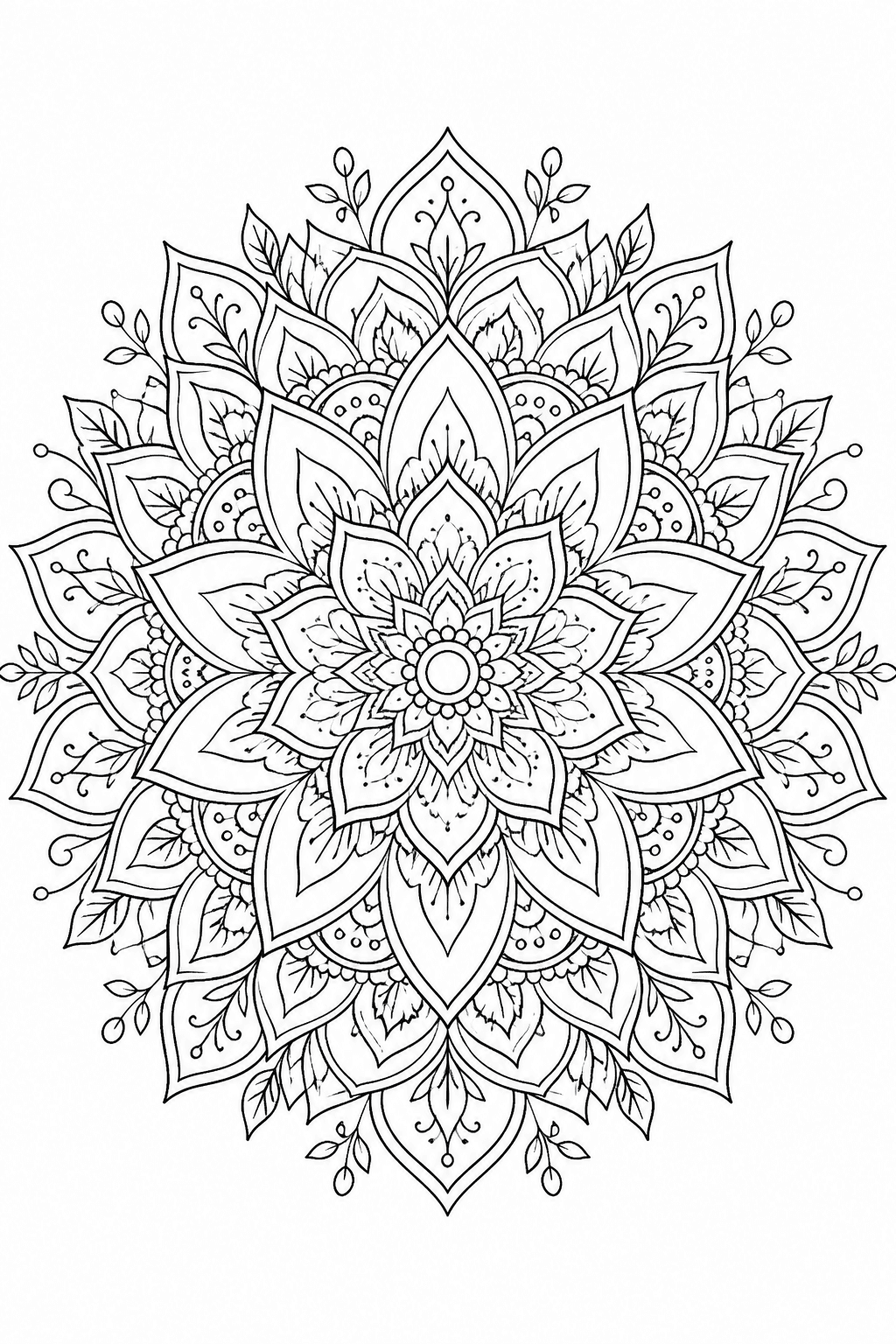
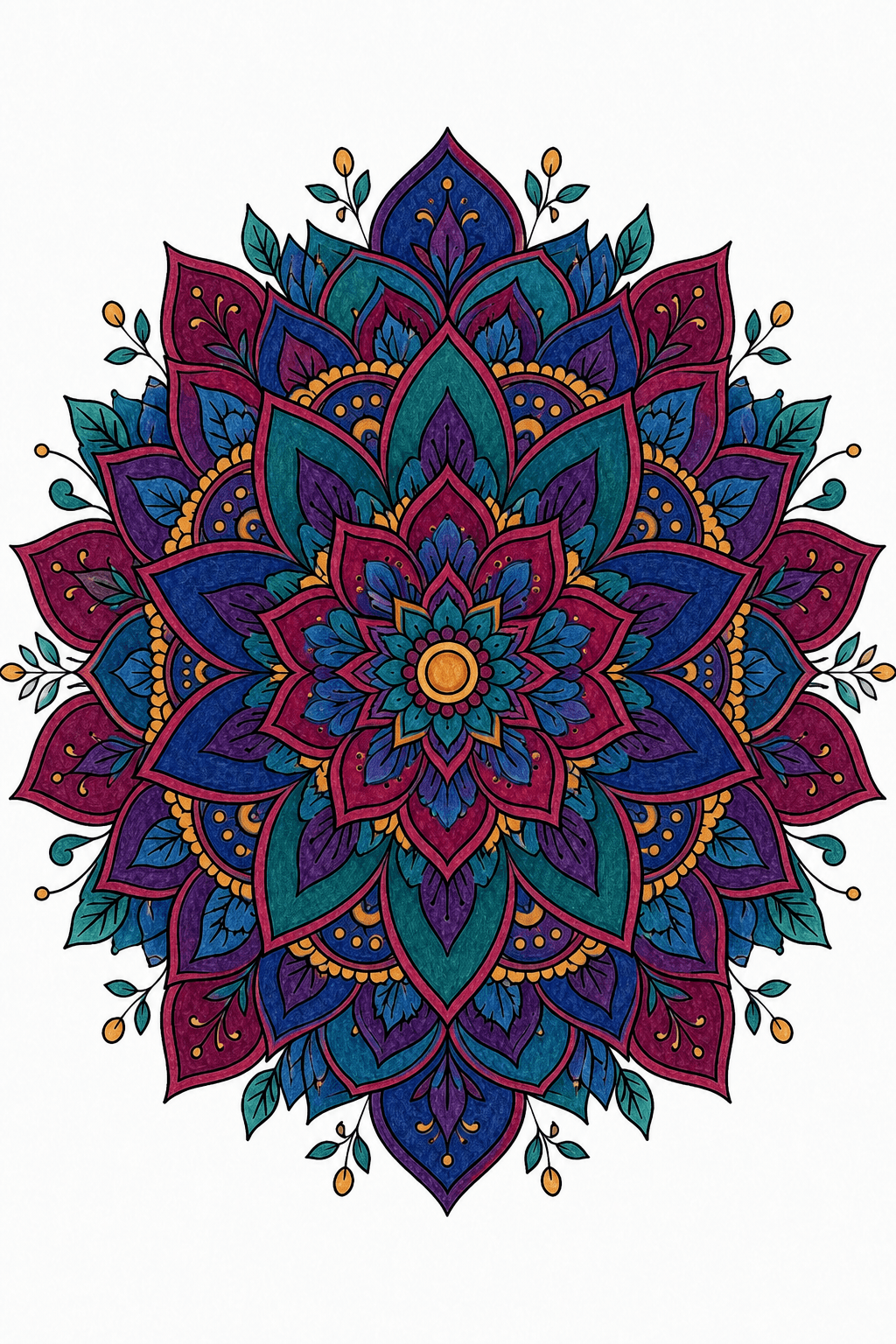
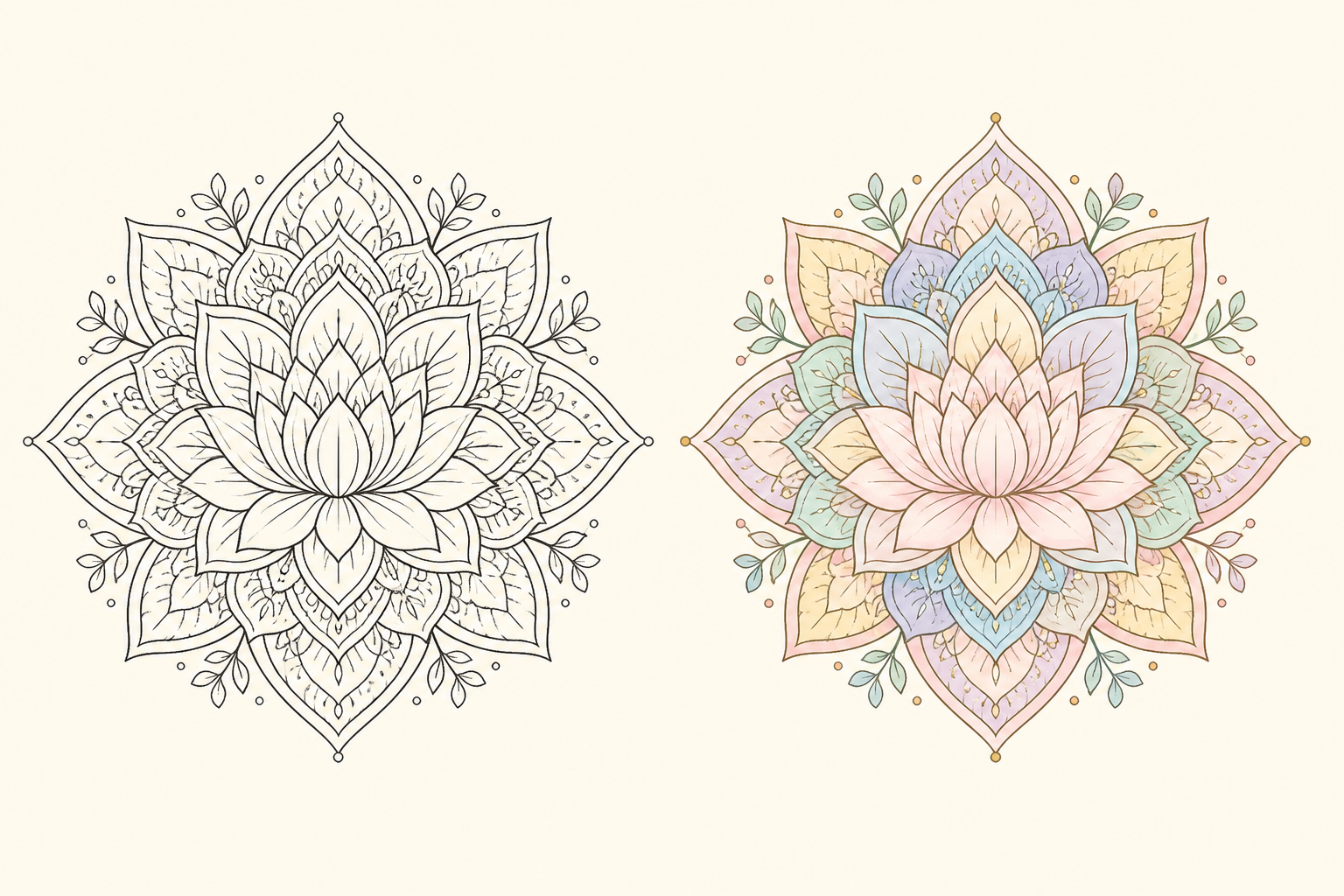
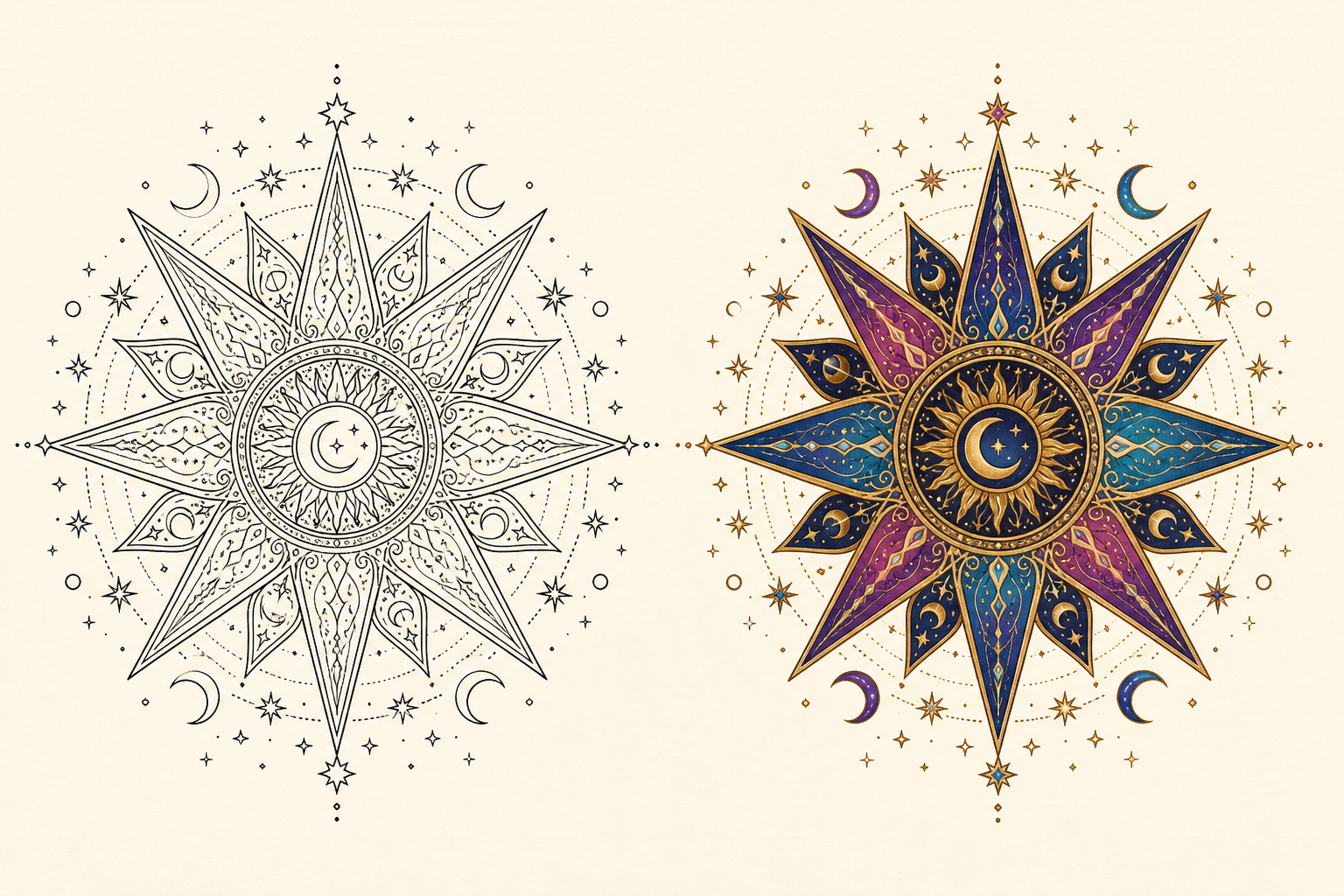
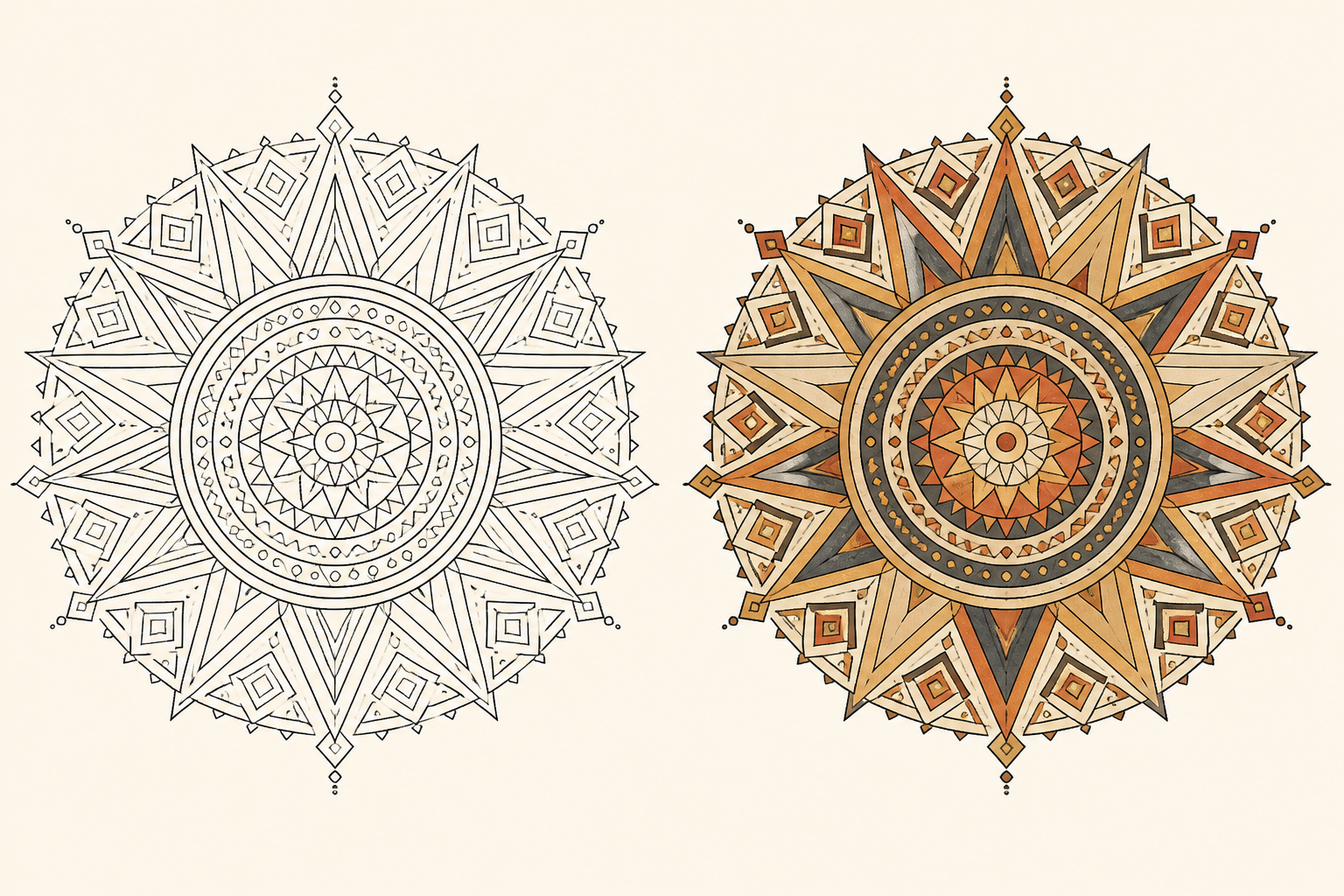
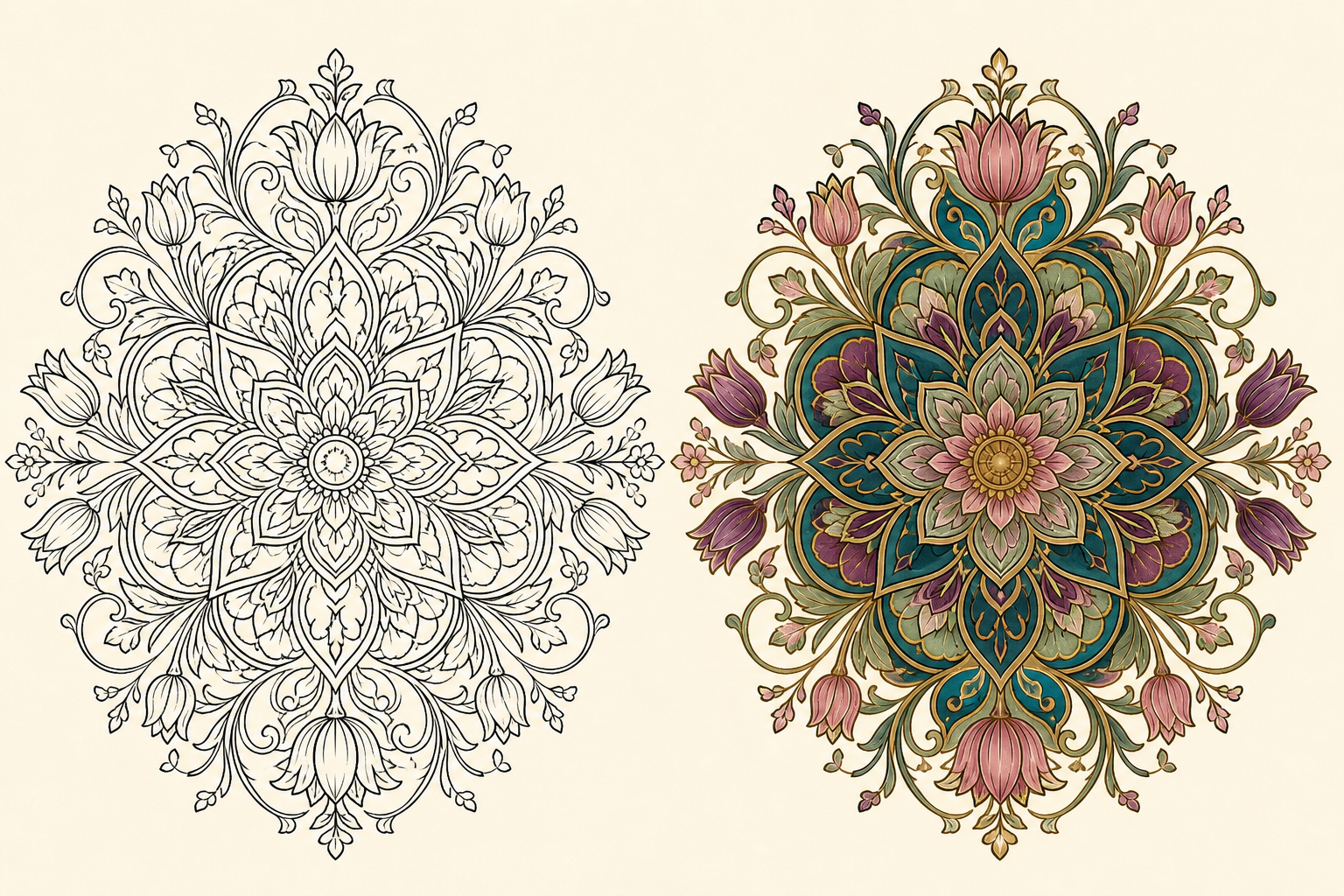
這十二組現有 AI 曼陀羅上色範例將線稿與完成配色並排。曼陀羅配色工具提供方向,色彩位置與實體筆材效果可能不同。
01/粉彩花開線稿 → 上色參考
02/星空寶石線稿 → 上色參考
03/沙漠餘暉線稿 → 上色參考
04/花園寶石線稿 → 上色參考
05/海洋潮汐線稿 → 上色參考
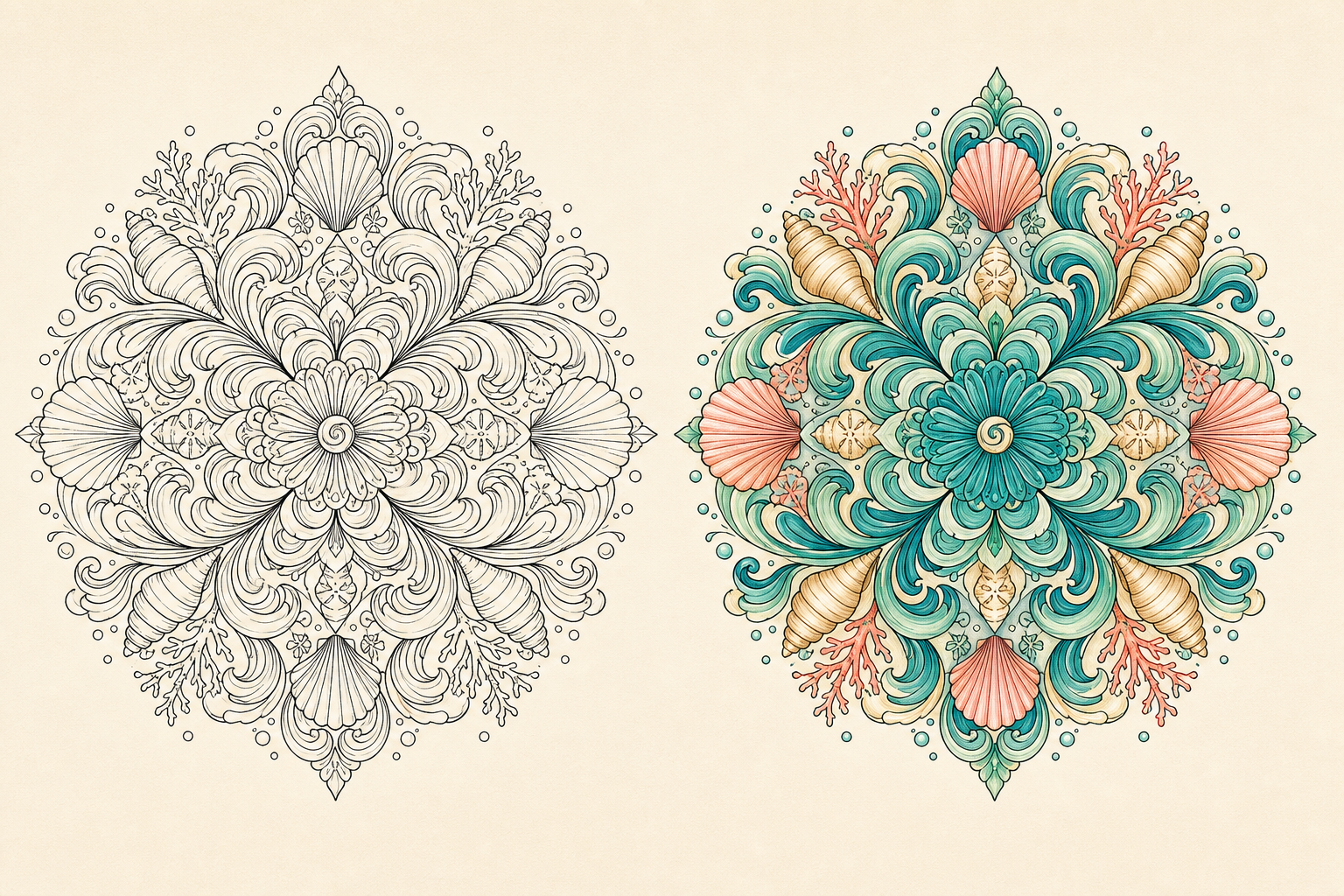
06/絲絨玫瑰線稿 → 上色參考
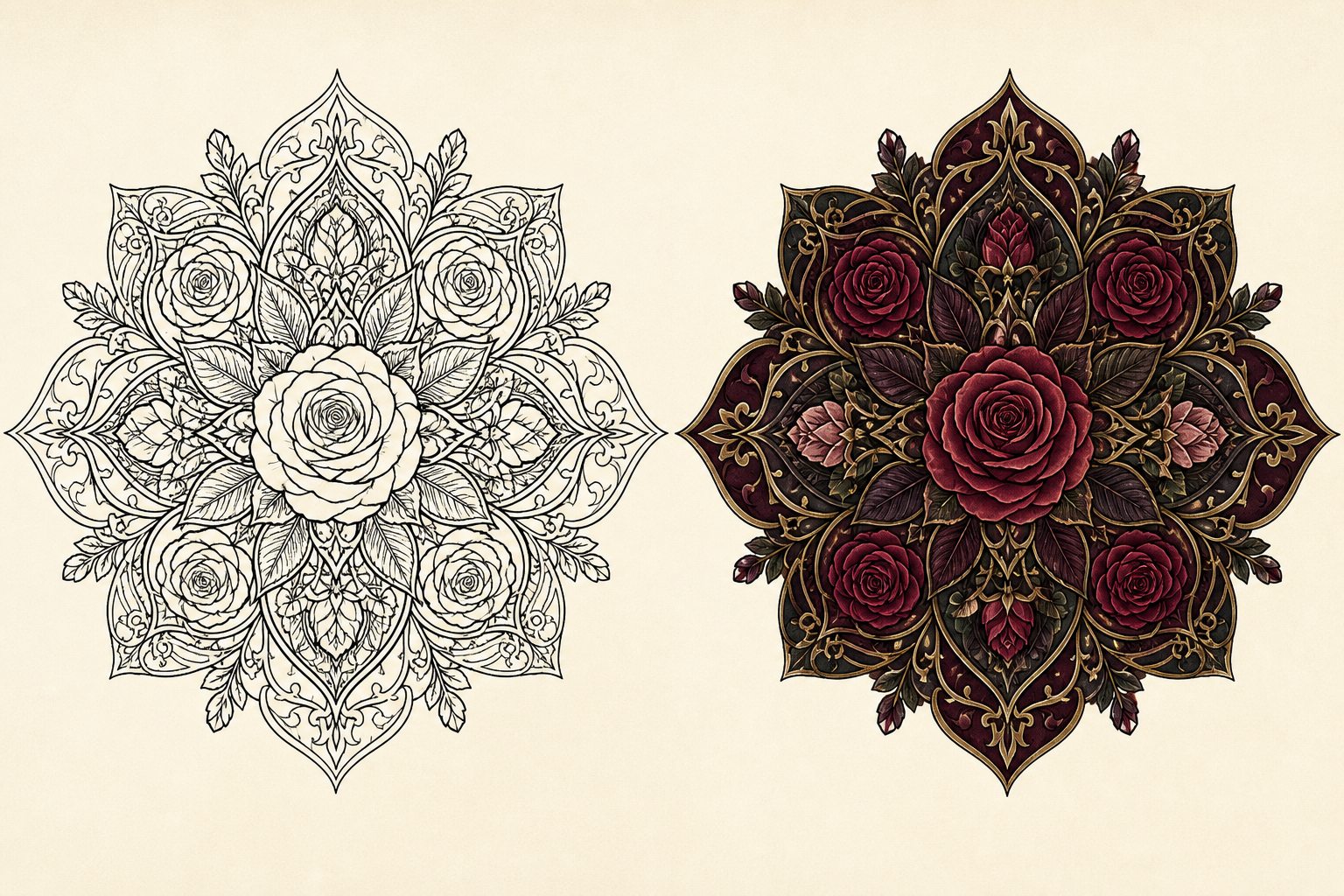
07/馬賽克陽光線稿 → 上色參考
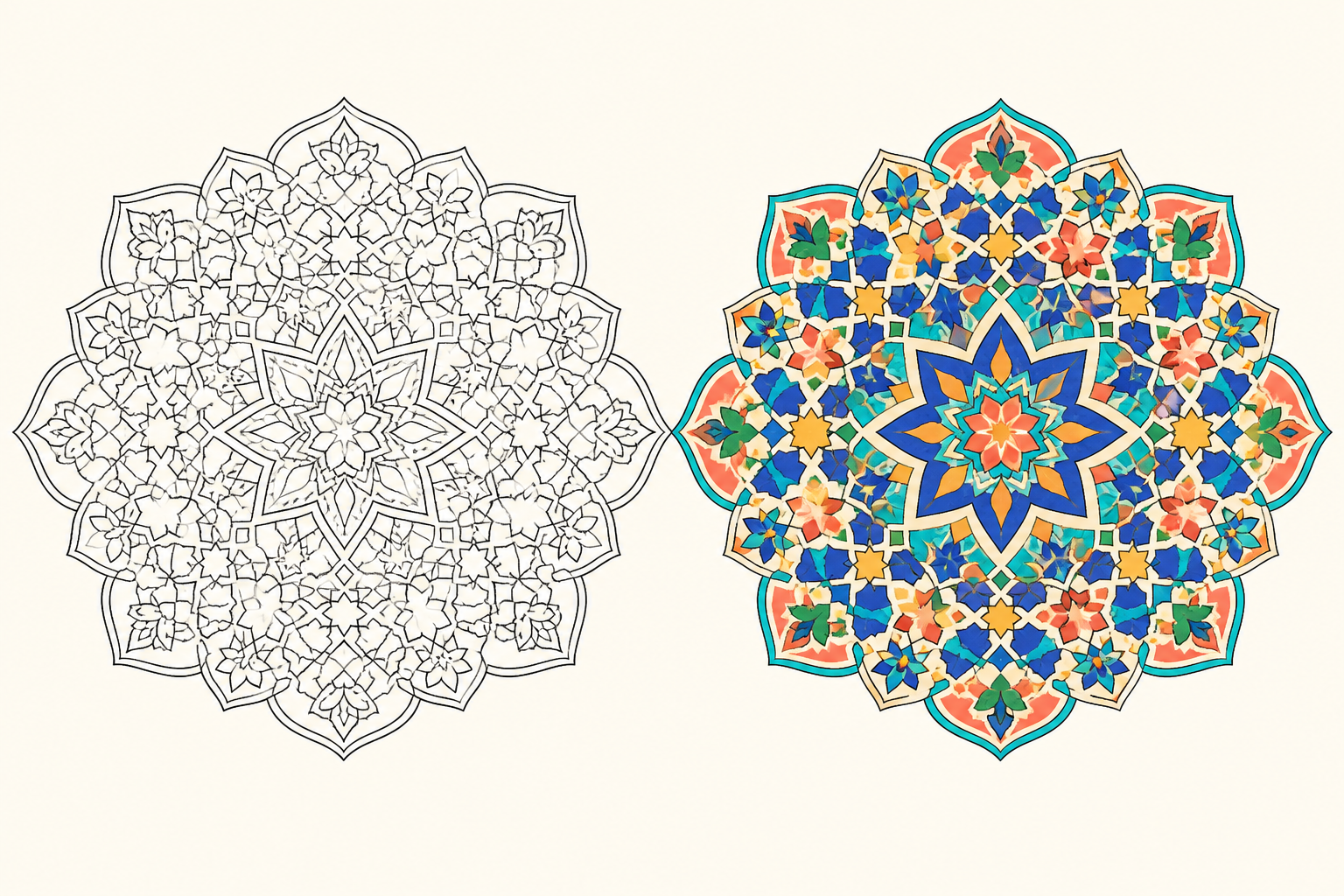
08/裝飾藝術光采線稿 → 上色參考
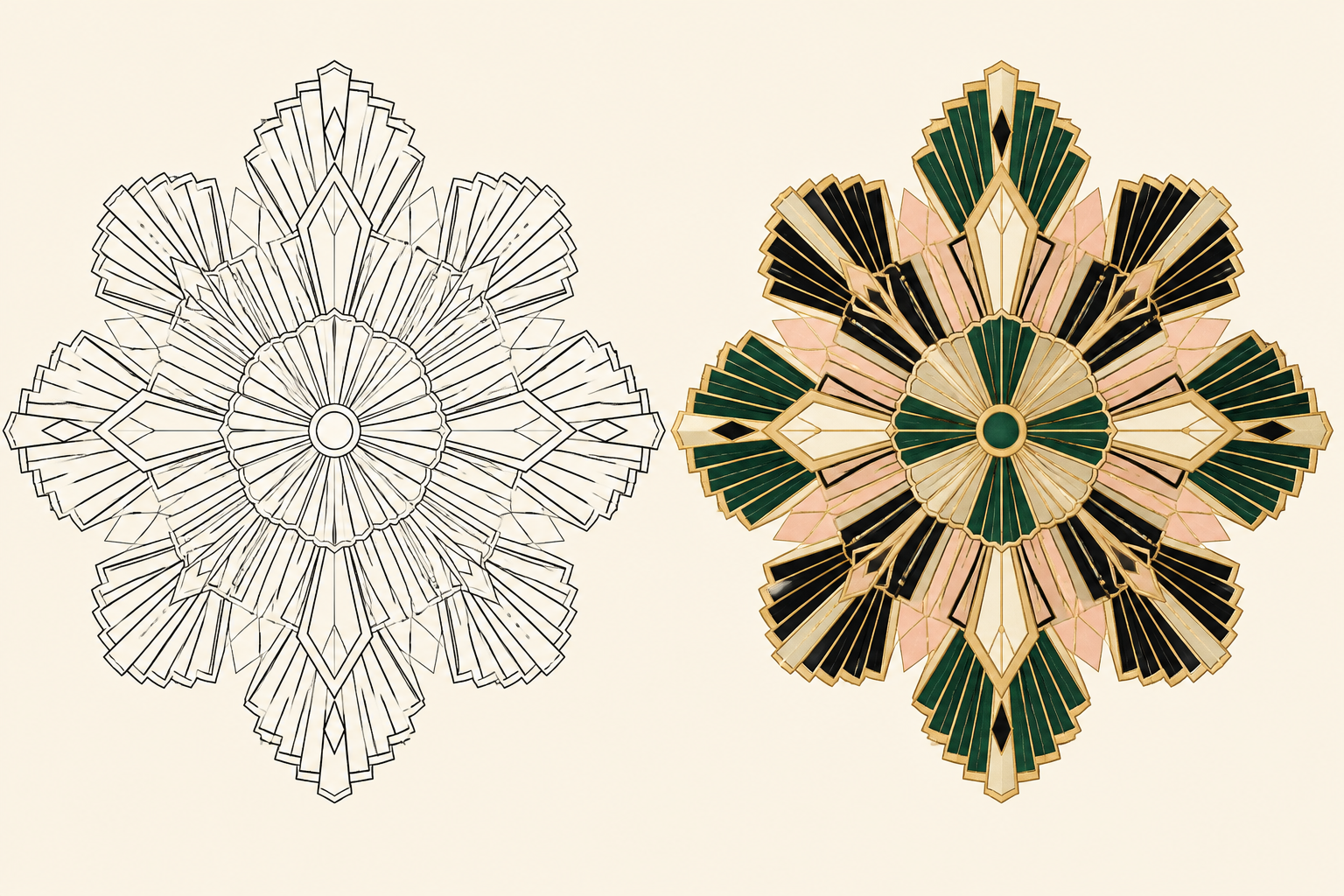
09/森林線稿 → 上色參考
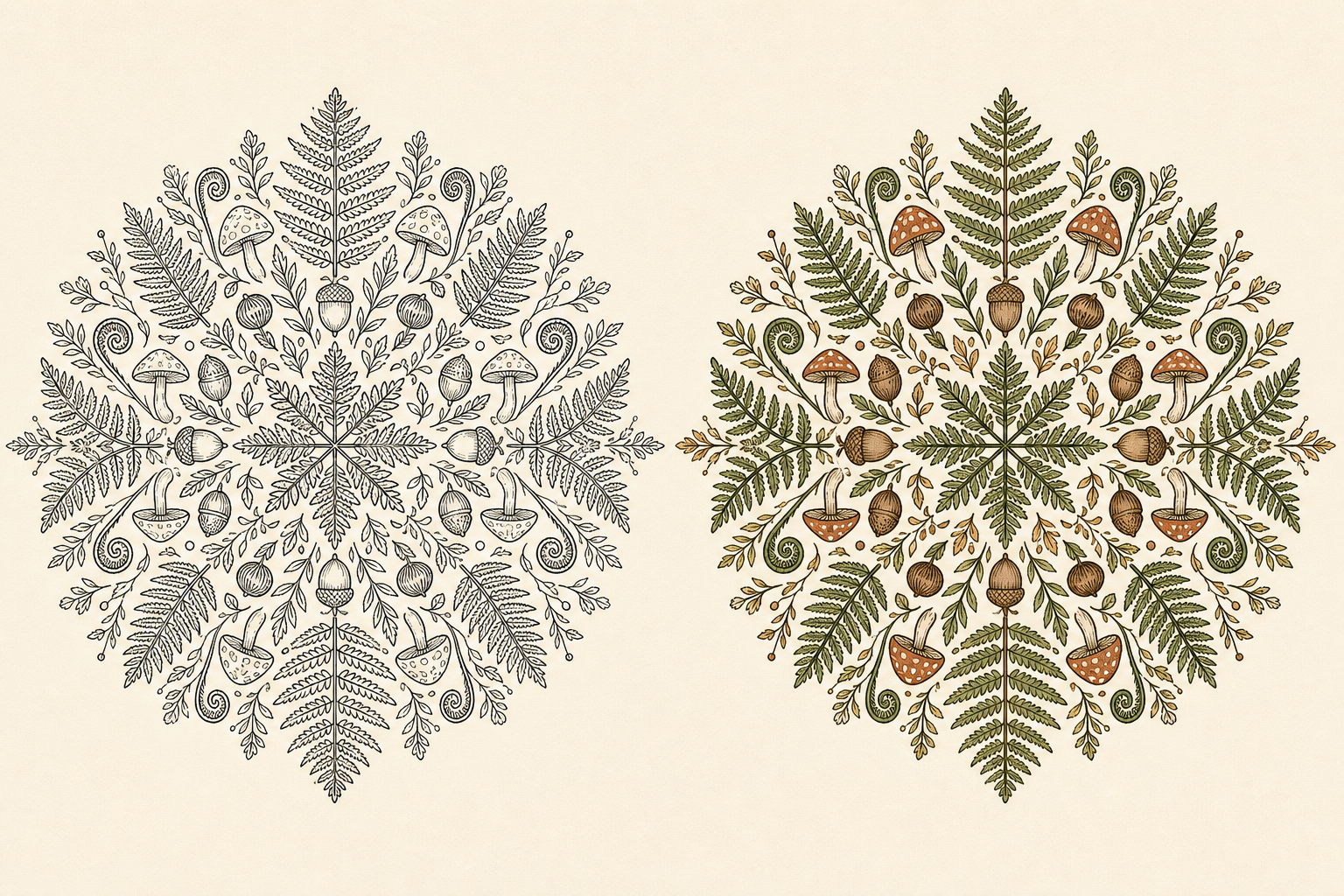
10/糖果花園線稿 → 上色參考
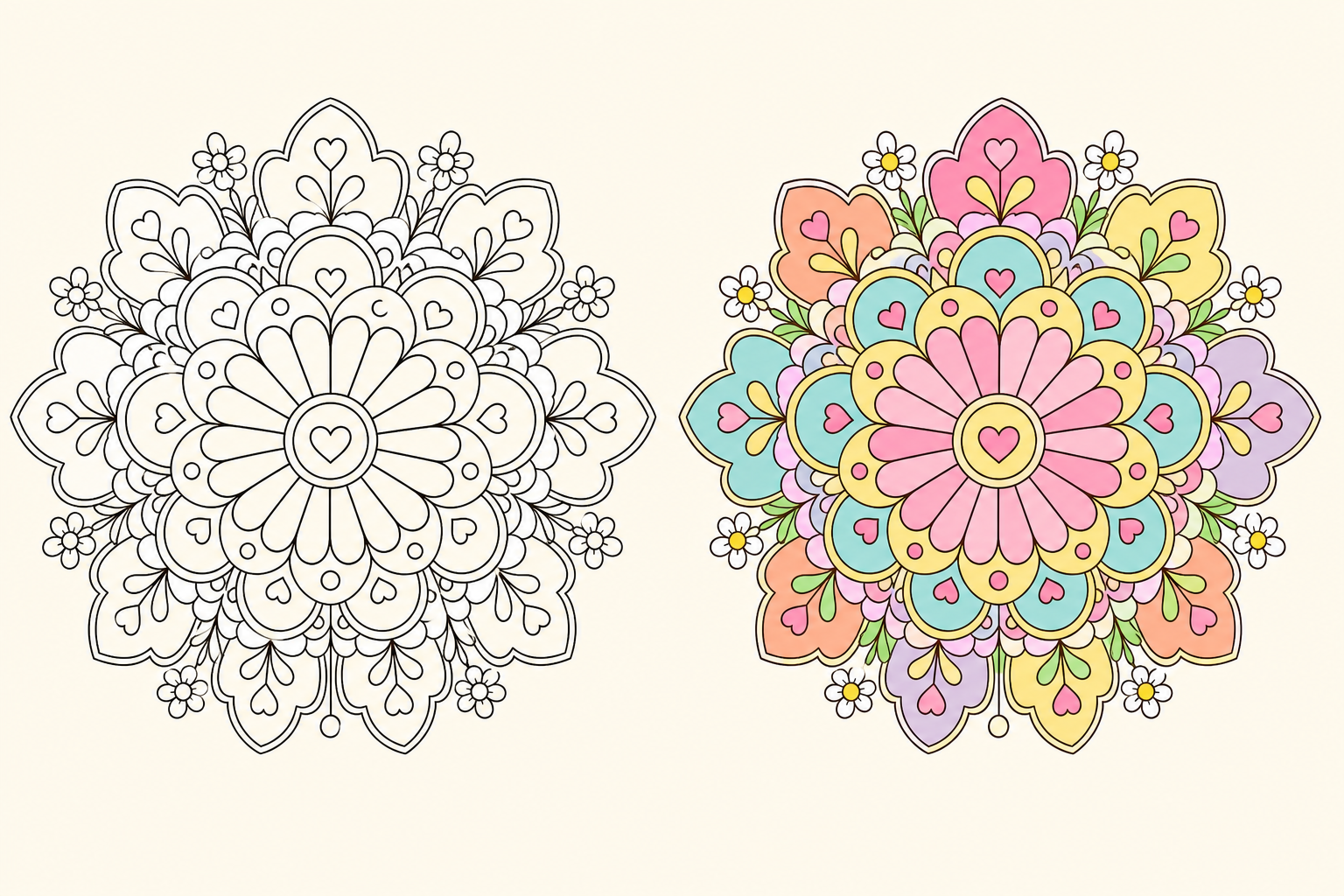
11/靜心圓環線稿 → 上色參考
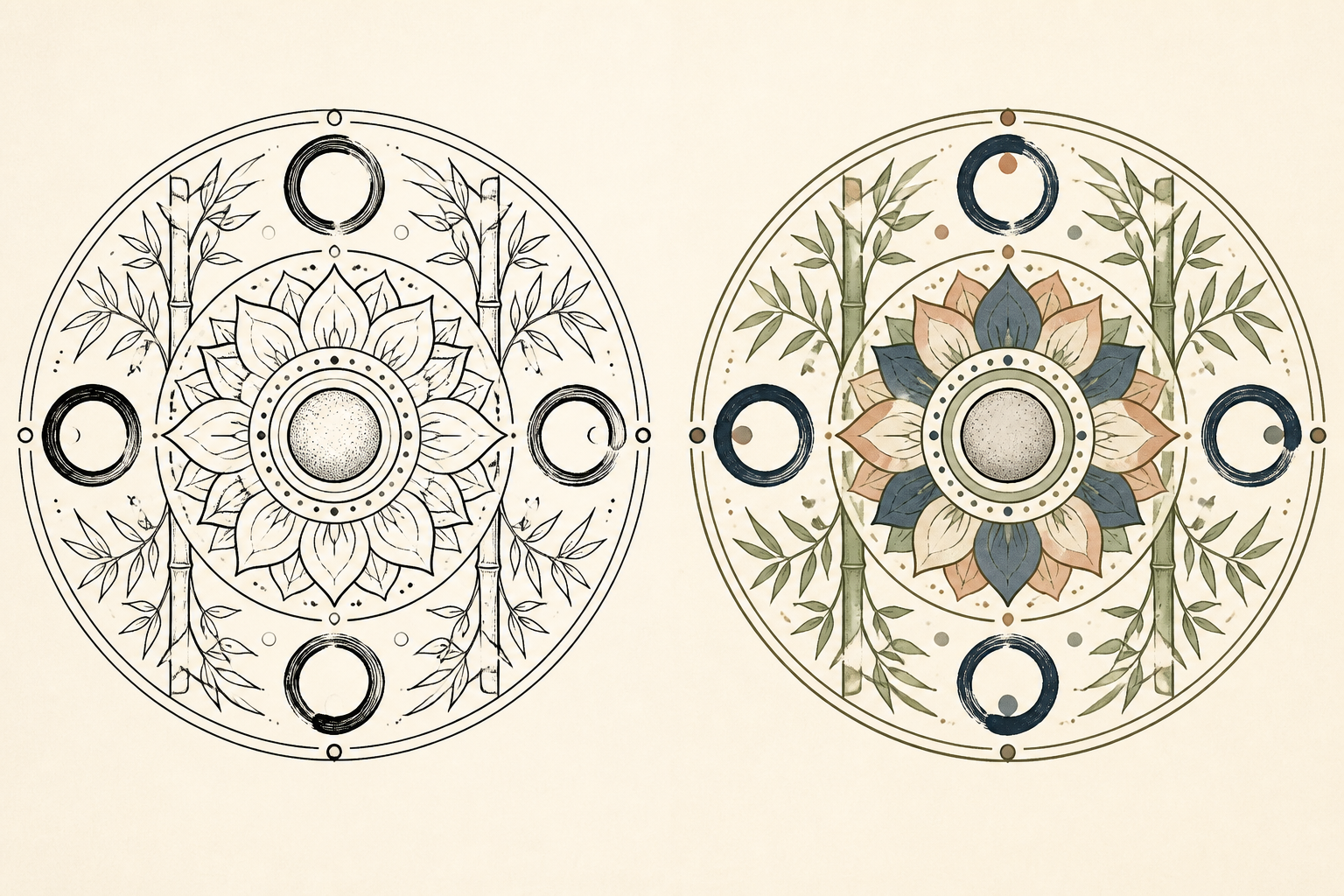
12/稜鏡光芒線稿 → 上色參考
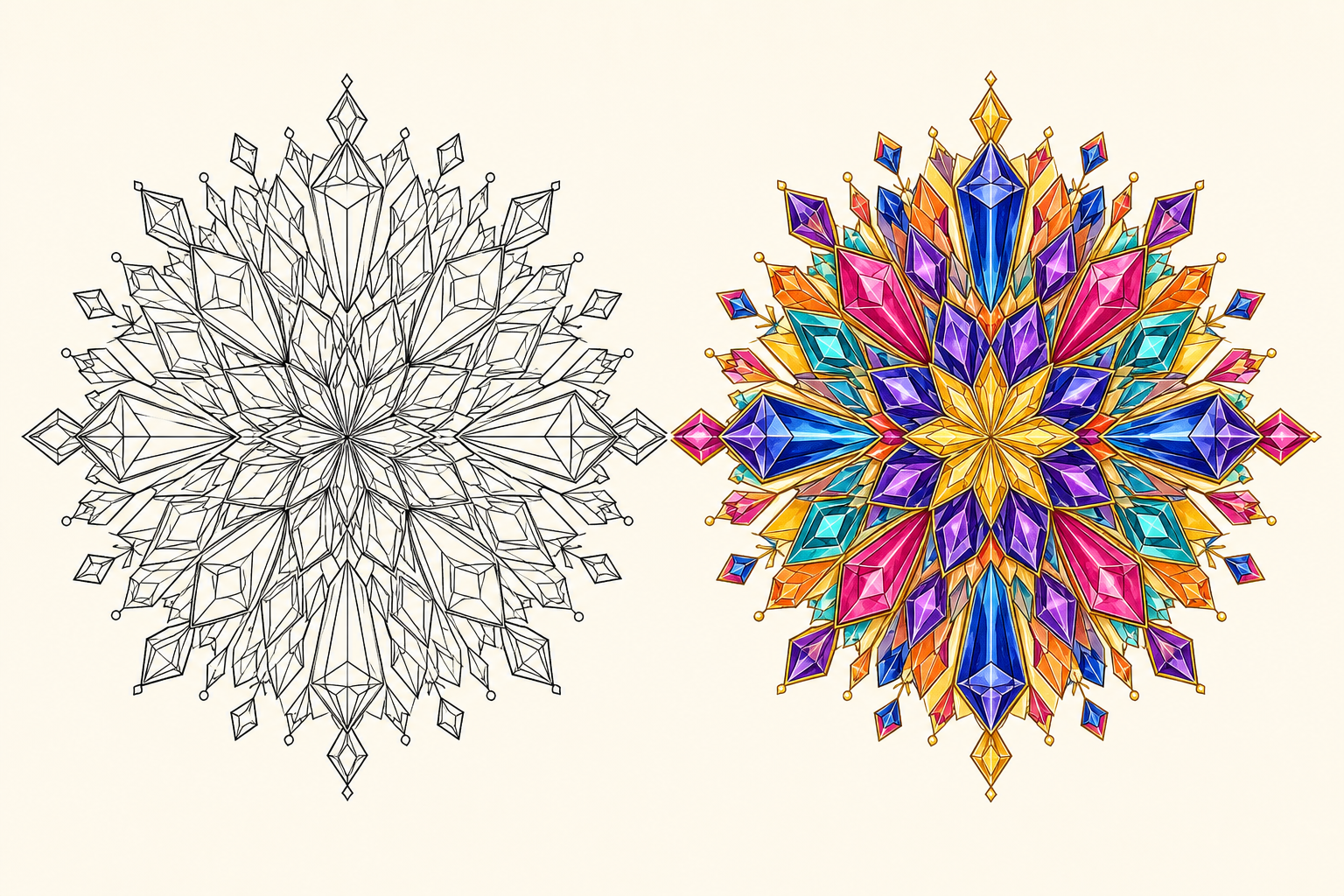
細緻圖案的配色靈感
如何為曼陀羅挑選顏色
先在曼陀羅配色工具選色彩關係,再觀察亮、暗與重點色如何分布。AI 曼陀羅上色工具提供起點,由你決定手工作品要如何重複使用顏色。
平和舒緩
類似色、冷色或粉彩柔和色彩關係,適合慢慢享受著色。
鮮明有活力
互補色、三角色或寶石色較強對比,讓曼陀羅呈現戲劇性、活潑醒目的效果。
平衡細緻
單色、大地色或復古色控制色彩關係,讓完成作品沉穩協調。
簡單原則: 想要安靜的效果,可減少顏色數量;圍繞中心重複用色,把最深色留給少數焦點。
資料來源與延伸閱讀
資料來源與延伸閱讀
延伸閱讀涵蓋曼陀羅與著色研究。此頁計畫描述創作用途,不承諾特定身心效果。
替你的活動準備著色頁
為不同活動安排合適的作品
先選活動的對象與用途,再使用AI 曼陀羅上色工具。曼陀羅配色工具提供圖像起點,實際安排、材料與使用前的檢查由你決定。
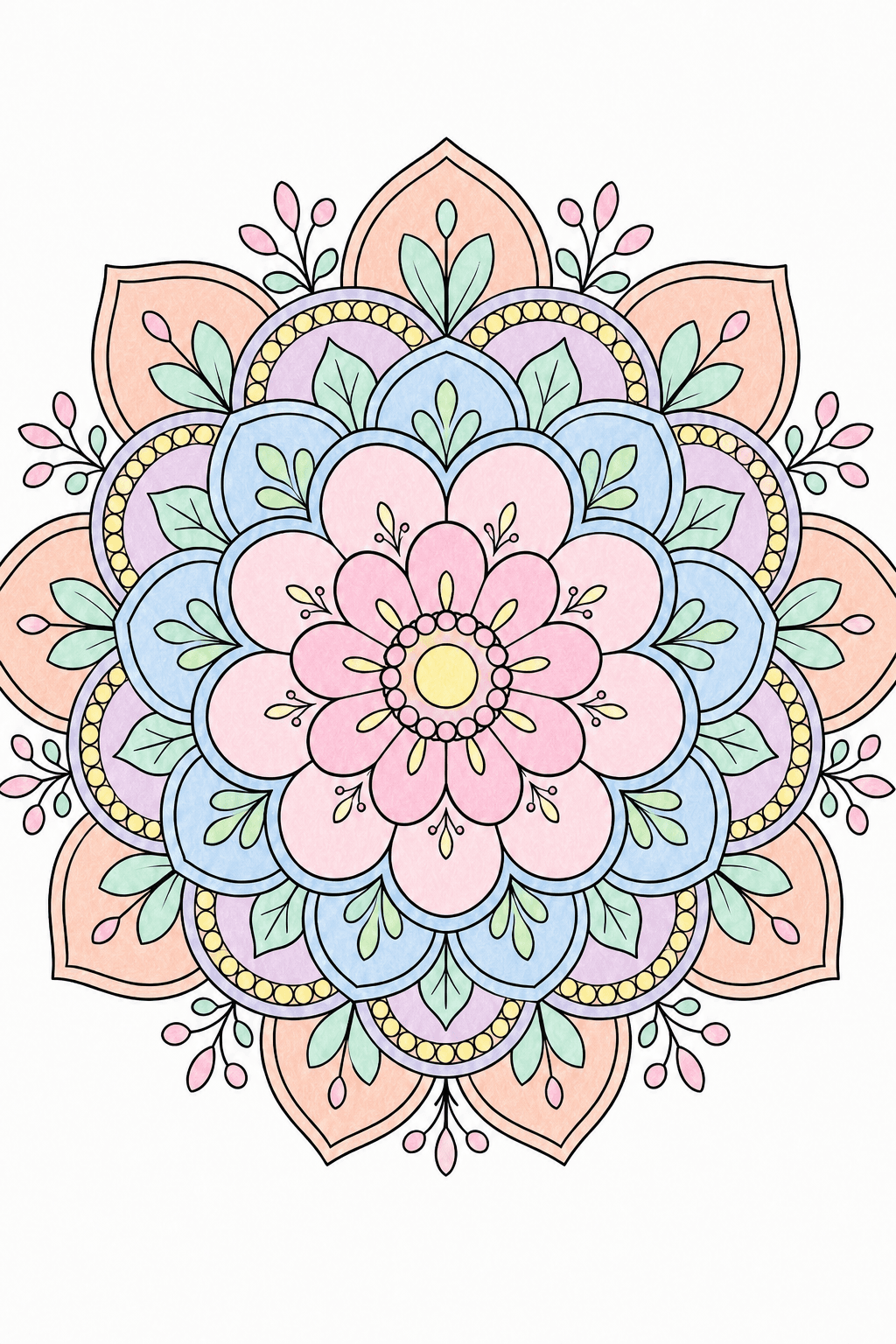
粉彩配色
個人著色頁的柔和方向
使用AI 曼陀羅上色工具替現有曼陀羅比較較輕的色彩方向。
- 規劃重點
- 重複色與相鄰花瓣
- 適合用途
- 個人配色計畫
活動規劃說明
曼陀羅配色工具先保留原線稿,再看明亮區域是否仍可辨識;螢幕色與實際鉛筆可能不同,依材料試色。

寶石色調
精細圖案的濃郁色盤
使用AI 曼陀羅上色工具以較深色和亮部重點規劃精細個人作品。
- 規劃重點
- 暗區與亮色焦點
- 適合用途
- 細節配色
活動規劃說明
曼陀羅配色工具檢查小區域是否糊成一片,讓亮色保留主次;不要求實際上色完全複製生成參考。

大地色調
手作禮物的自然色構想
使用AI 曼陀羅上色工具為個人手作紀念比較自然色系。
- 規劃重點
- 重複棕綠色的明暗差
- 適合用途
- 個人手作禮物
活動規劃說明
曼陀羅配色工具比較相鄰區塊的對比,先在自己的紙張測試顏色;祝福與文字另外加入。
共同創作
同一張線稿,多種色彩方向
使用AI 曼陀羅上色工具讓同一圖形成為小組比較色盤的起點。
- 規劃重點
- 保留同一份原線稿
- 適合用途
- 小組配色活動
活動規劃說明
曼陀羅配色工具參考圖與原稿分開保留,大家自行選色;工具不保證每次色彩位置或圖形細節完全一致。
一個輸入,一份實作計畫
從一個可以自行調整的計畫開始
這些是可自行調整的實作計畫。先在AI 曼陀羅上色工具準備輸入與設定,再檢查曼陀羅配色工具的實際結果,確認適合後才準備列印或手工創作。
01粉彩開始這個計畫
規劃柔和粉彩參考
起始輸入(英文範例,可自行更換)
“Pastel palette for your own existing mandala”
準備輸入與設定
開啟 Pastel 方向,再自行上傳曼陀羅線稿;選色盤不會自動生成。
檢查實際結果
使用原有積分流程建立參考,查看相鄰花瓣與明亮留白。
選好後再使用
保留原稿並試色,再把有用的配色順序帶到紙上。
更多實作說明
AI 曼陀羅上色工具從既有線稿與色盤方向開始,不製作新的空白曼陀羅。參考圖另外保留;細線與顏色位置可能改變,請按自己的材料調整。 曼陀羅配色工具的實際結果可能與範例不同;請依預覽決定是否使用。
02寶石色開始這個計畫
規劃寶石色曼陀羅
起始輸入(英文範例,可自行更換)
“Jewel Tones palette for your own existing mandala”
準備輸入與設定
開啟 Jewel Tones 方向並自行上傳線稿。
檢查實際結果
使用原流程建立參考,檢查深色區域與亮色焦點。
選好後再使用
參照原稿並測試自己的筆材,不必精確複製每個色塊。
更多實作說明
AI 曼陀羅上色工具從既有線稿與色盤方向開始,不製作新的空白曼陀羅。參考圖另外保留;細線與顏色位置可能改變,請按自己的材料調整。 曼陀羅配色工具的實際結果可能與範例不同;請依預覽決定是否使用。
03大地色開始這個計畫
規劃大地色曼陀羅
起始輸入(英文範例,可自行更換)
“Earth Tones palette for your own existing mandala”
準備輸入與設定
開啟 Earth Tones 方向並上傳自己的線稿。
檢查實際結果
查看重複自然色的明暗差,以及小區域的可辨識度。
選好後再使用
保留來源線稿,用實際材料試色後再手工上色。
更多實作說明
AI 曼陀羅上色工具從既有線稿與色盤方向開始,不製作新的空白曼陀羅。參考圖另外保留;細線與顏色位置可能改變,請按自己的材料調整。 曼陀羅配色工具的實際結果可能與範例不同;請依預覽決定是否使用。
曼陀羅配色常見問題
曼陀羅配色靈感與色彩方案常見問題
了解曼陀羅配色、上傳、完整參考圖、列印,以及適合處理的線稿。
如何為曼陀羅選色?
在 AI 曼陀羅上色工具選一種色彩關係,再觀察整圖的亮、暗與重點色;把曼陀羅配色工具參考調整成適合自己材料的方向。
細緻曼陀羅適合哪些配色?
在曼陀羅配色工具嘗試有限色盤,於相關形狀重複使用顏色。先看小區域與相鄰明暗,再選要帶到紙上的配置。
可以上傳自己的曼陀羅著色頁嗎?
上傳一張 10 MB 以內的 JPG、PNG 或 WebP 線稿。給 AI 曼陀羅上色工具清楚且大多封閉的區域,再查看參考是否有溢色或邊界合併。
工具會改變原始線稿嗎?
AI 曼陀羅上色工具將原線稿與參考分開保留。請核對細線是否改變;保留來源不代表生成顏色圖的輪廓與原稿逐像素相同。
參考圖的顏色會與實際鉛筆或麥克筆完全相同嗎?
不保證。曼陀羅配色工具顯示近似螢幕參考;顏料、紙張與光線都會影響效果,先在廢紙上測試自己的材料。
曼陀羅應該使用幾種顏色?
五色是一個可用起點。用 AI 曼陀羅上色工具參考觀察重複色與明暗如何分開相鄰區域;手工配色也可以再簡化。
色盤生成器和這個工具有什麼不同?
曼陀羅配色工具提供色盤,並能為上傳線稿建立獨立上色參考;AI 曼陀羅上色工具展示整體方向,讓你檢查而不只看色票。
可以列印完成的上色參考嗎?
參考完成且可下載時,儲存 AI 曼陀羅上色工具 PNG,放在原線稿旁使用。先試印,因印表機色彩與比例可能和螢幕不同。
選擇色盤免費嗎?
瀏覽配色方向與範例預覽不收費。個人化上色成品需要登入並使用 5 點;歡迎點數遵循 5 點個人用途規則;若仍有 Studio 上色額度則優先使用。
什麼線稿最適合?
提供淺底、清楚黑線與容易辨識的封閉區域;在曼陀羅配色工具結果中仔細檢查重疊、開放邊界與較重陰影。