 文字 → 線稿
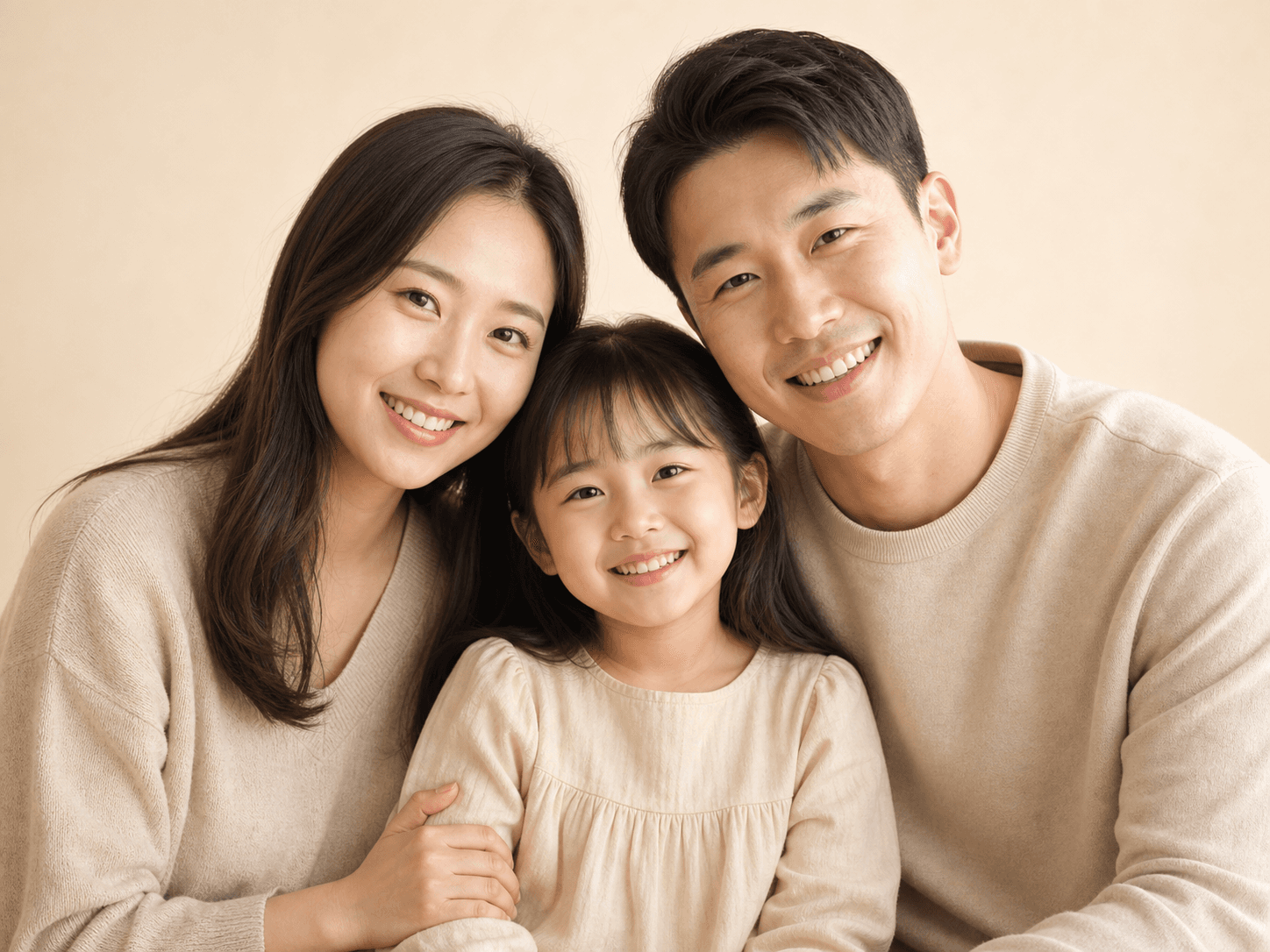 照片
照片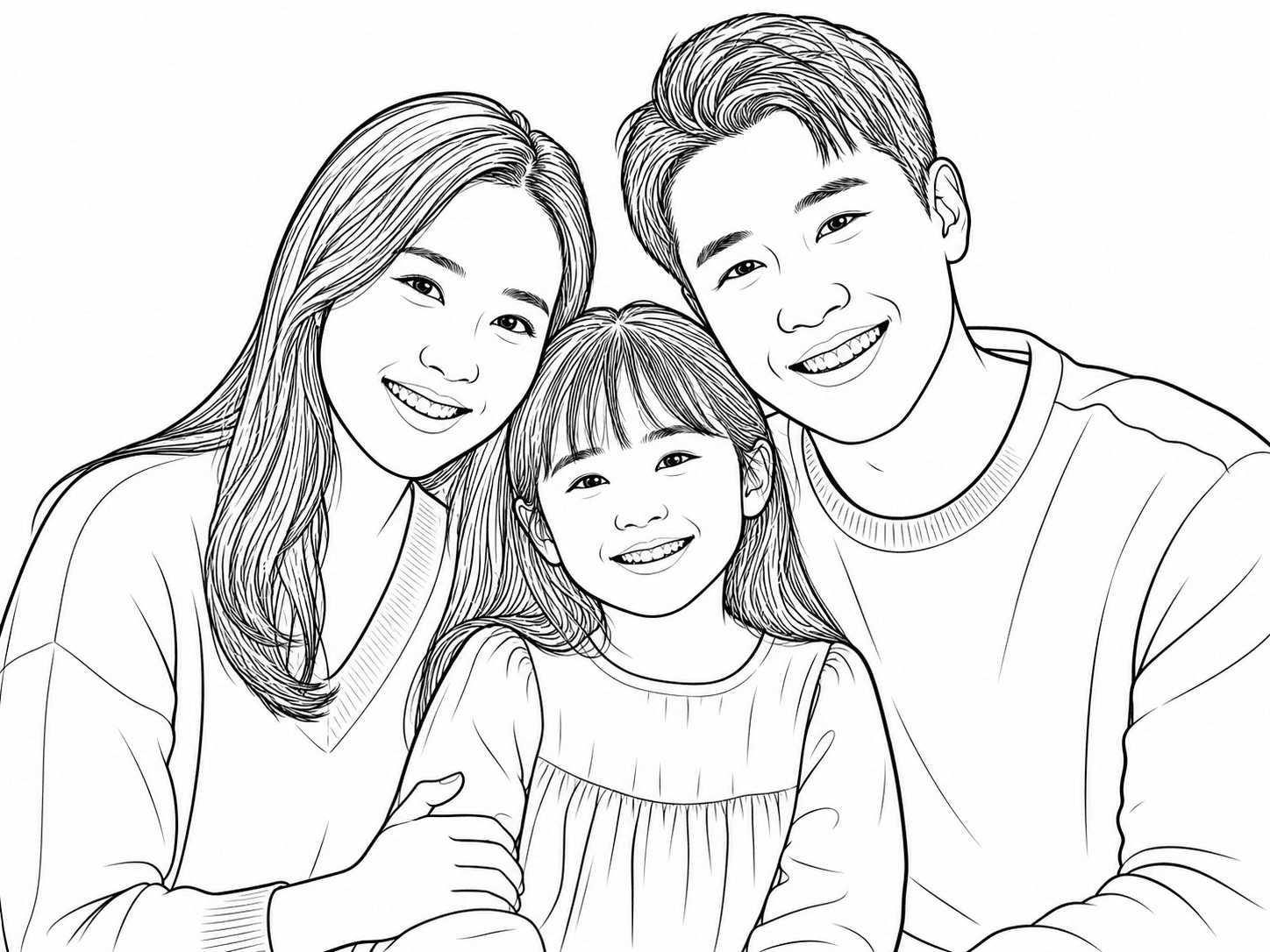 線稿
線稿 免費可列印頁面
兒童・著色頁
為兒童著色頁加上顏色
在挑選蠟筆或色鉛筆前,先替孩子的著色頁試配色。生日恐龍範例將黑白線稿變成柔和愉快的彩色參考圖,呈現角色、蛋糕、氣球與裝飾的配色。
調色盤: 粉彩調色盤
為你的著色頁上色 粉紅、薄荷綠、天空藍與薰衣草紫,為生日場景帶來柔和色彩。
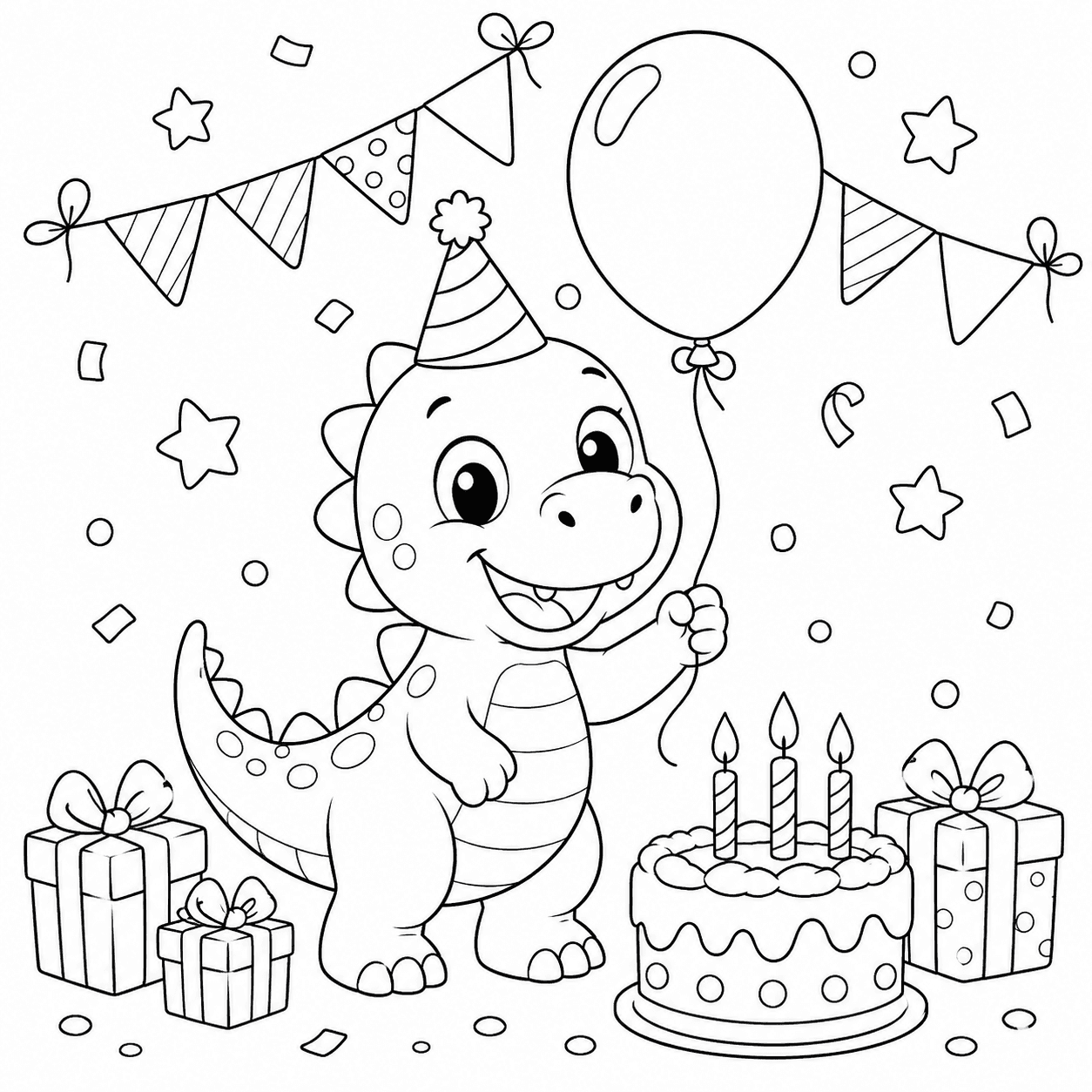
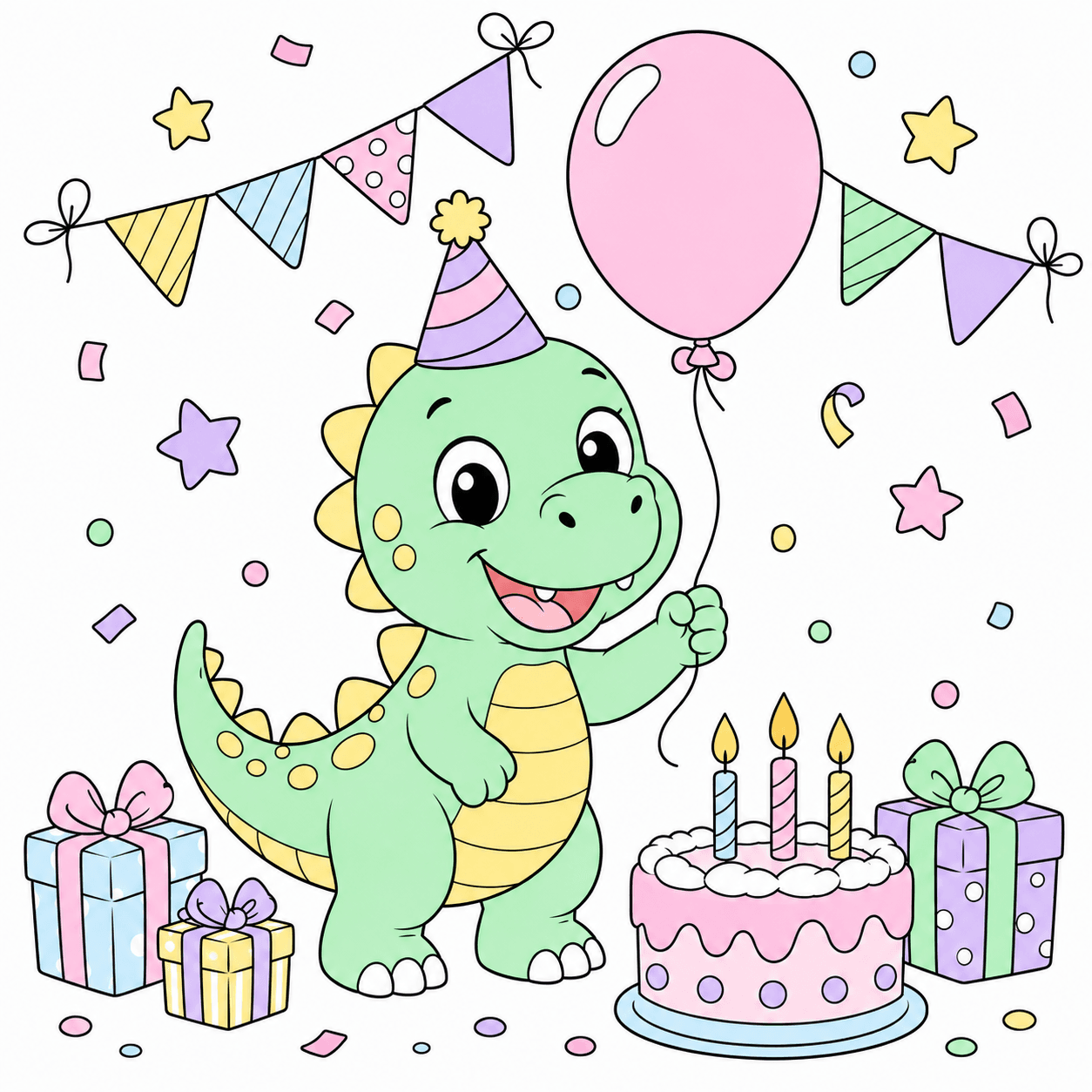
粉彩調色盤
使用 AI 為著色頁或黑白線稿上色。讓 AI 為場景選色,或從 12 種協調調色盤挑選,再建立彩色 PNG 參考圖。適合乾淨草圖、漫畫線稿與曼陀羅;不適用於老照片修復。
原始線稿會分開保留。瀏覽調色盤免費;個人用途 Finished Look 使用 5 點,新帳號可使用歡迎點數。
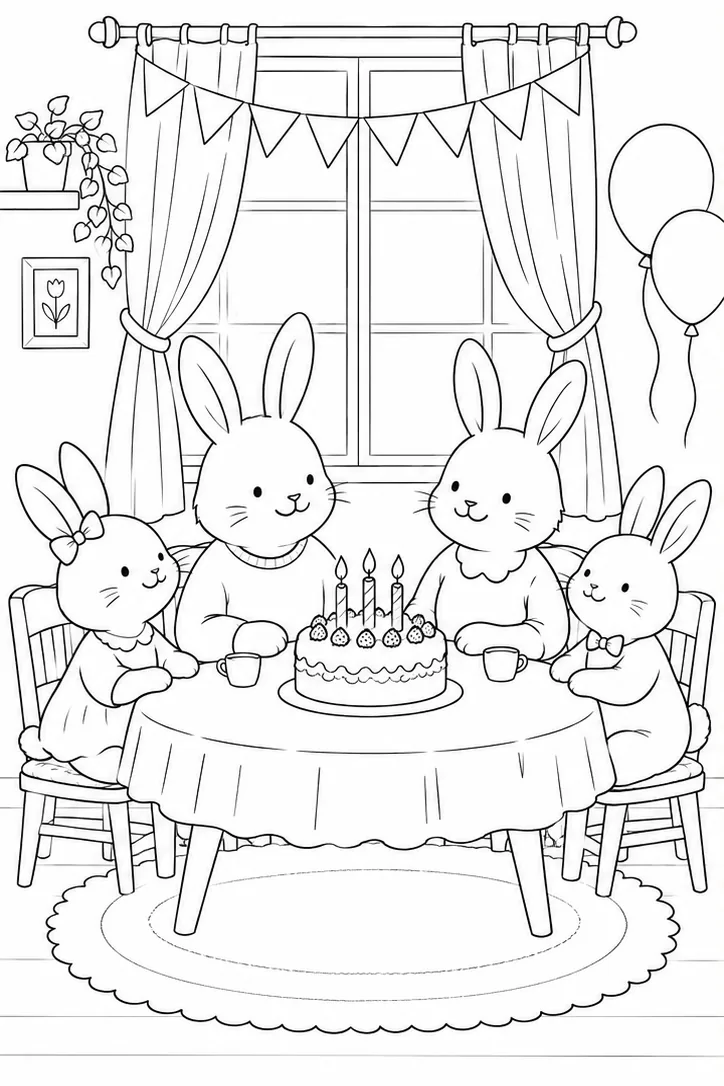
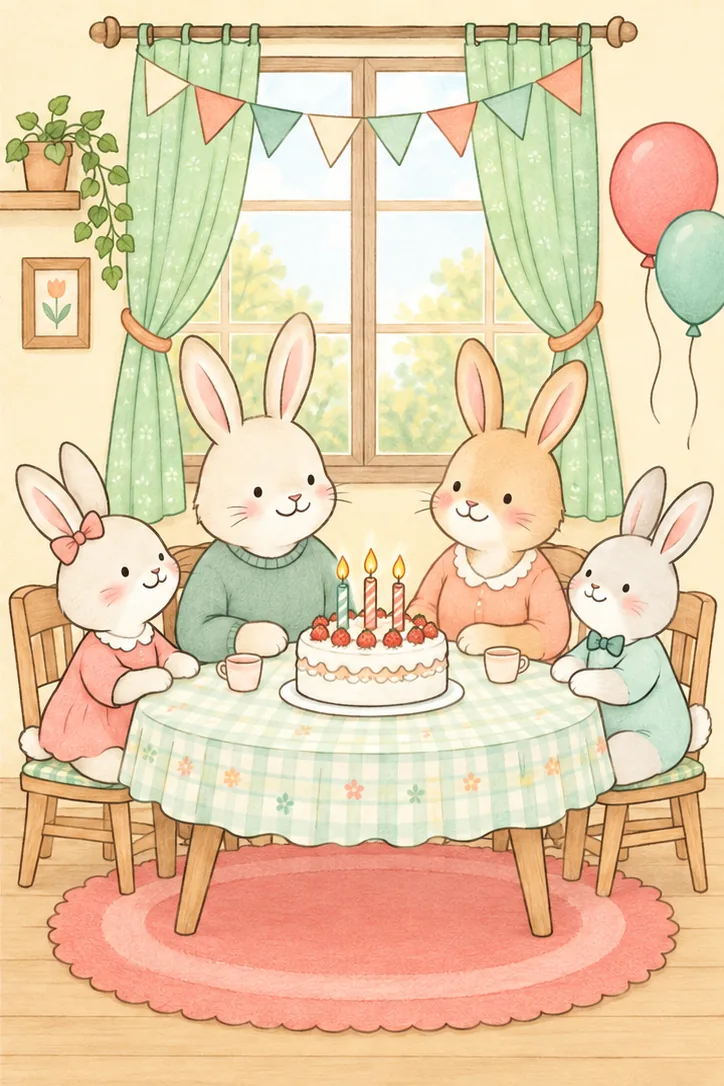
上傳著色頁或選擇範例,然後讓 AI 選色或挑選精選調色盤。
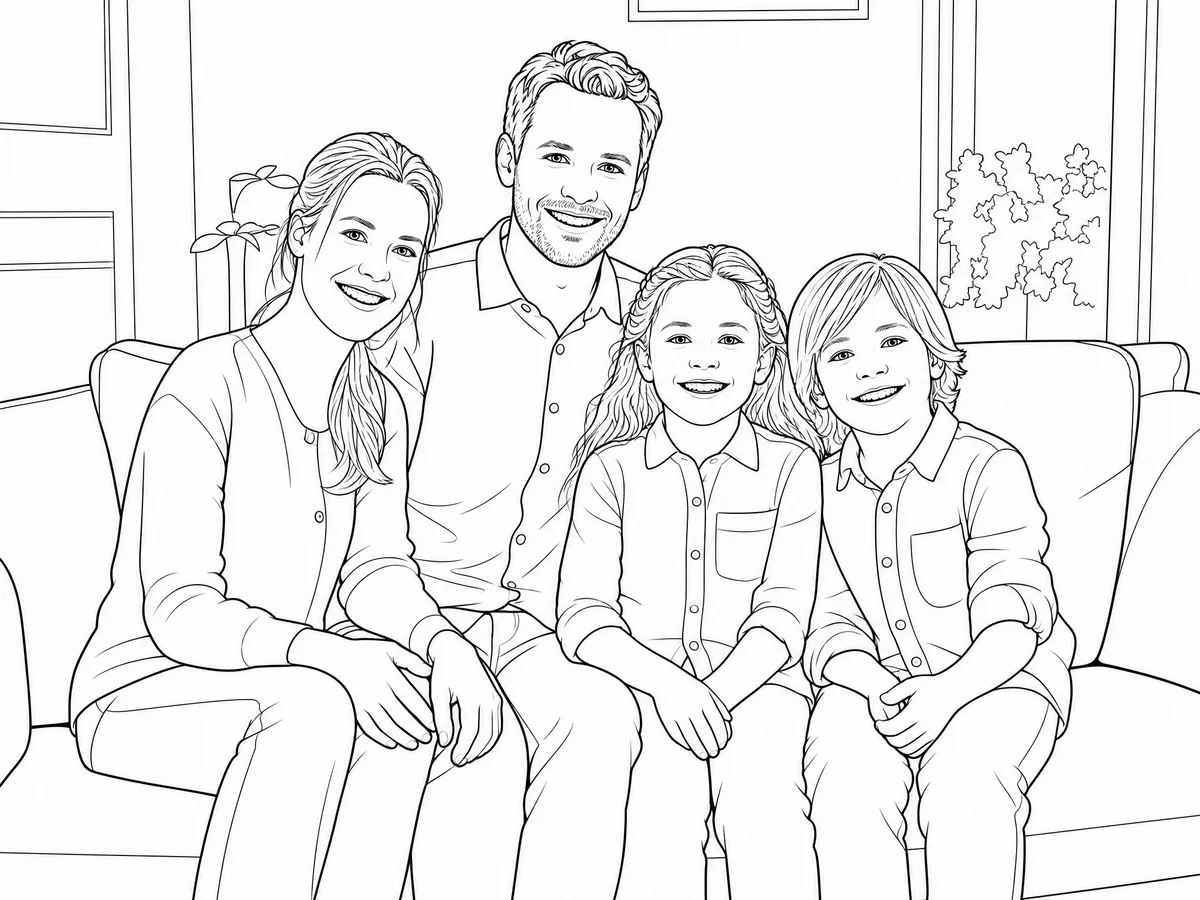
用文字創作、轉換照片,或選擇現成著色頁,再製作上色參考。
為漫畫線稿、乾淨草圖、著色頁與學習單插圖加上鮮明色彩。讓 AI 選擇配色方向,或使用 12 種精選調色盤之一。
在挑選蠟筆或色鉛筆前,先替孩子的著色頁試配色。生日恐龍範例將黑白線稿變成柔和愉快的彩色參考圖,呈現角色、蛋糕、氣球與裝飾的配色。
粉紅、薄荷綠、天空藍與薰衣草紫,為生日場景帶來柔和色彩。
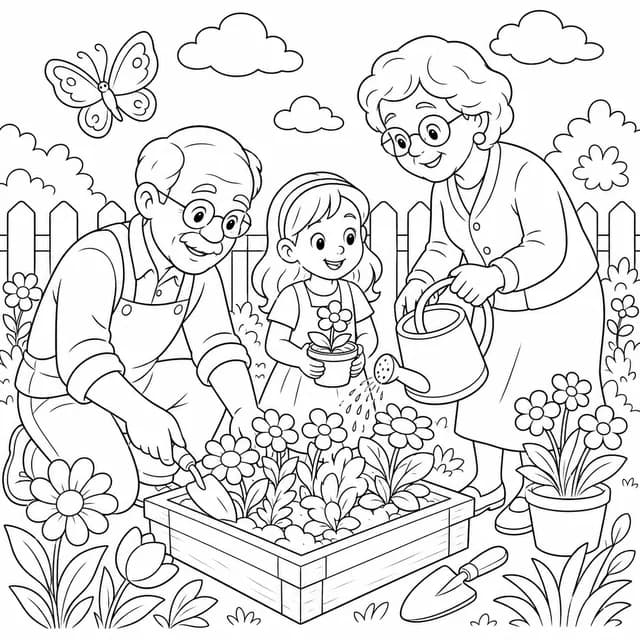
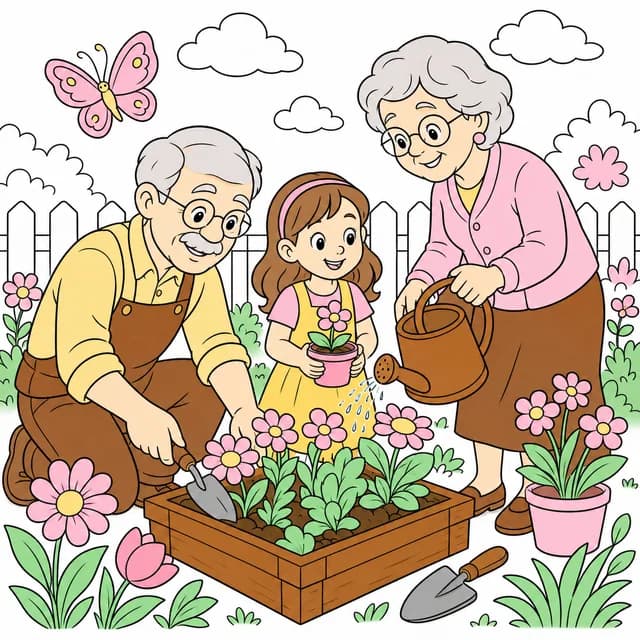
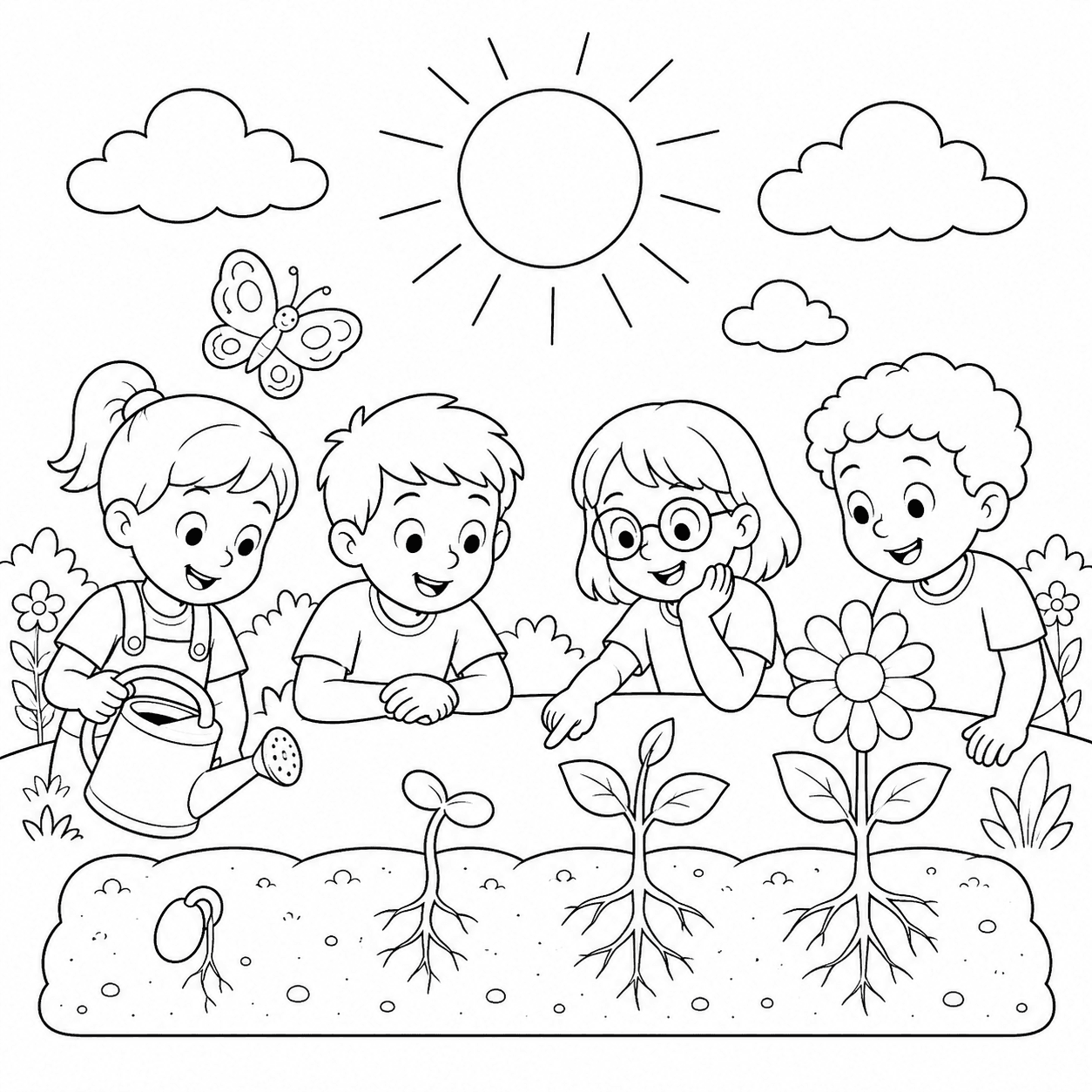
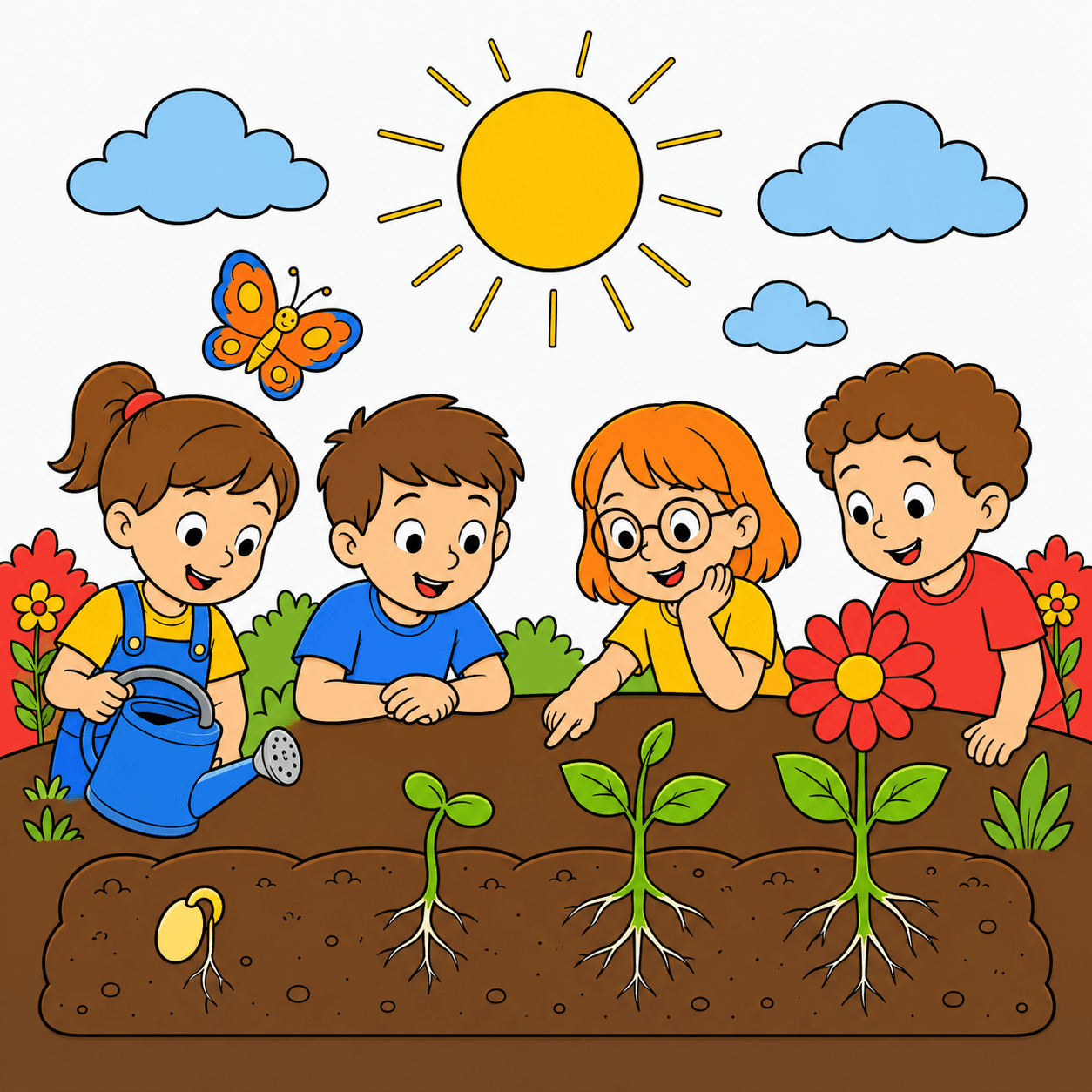
將黑白學習單插圖變成活動中的彩色範例。植物生長圖使用三角配色,區分植物、園藝工具與其他場景元素。
以藍、紅、黃為主色,並在花園中點綴綠色與橘色。
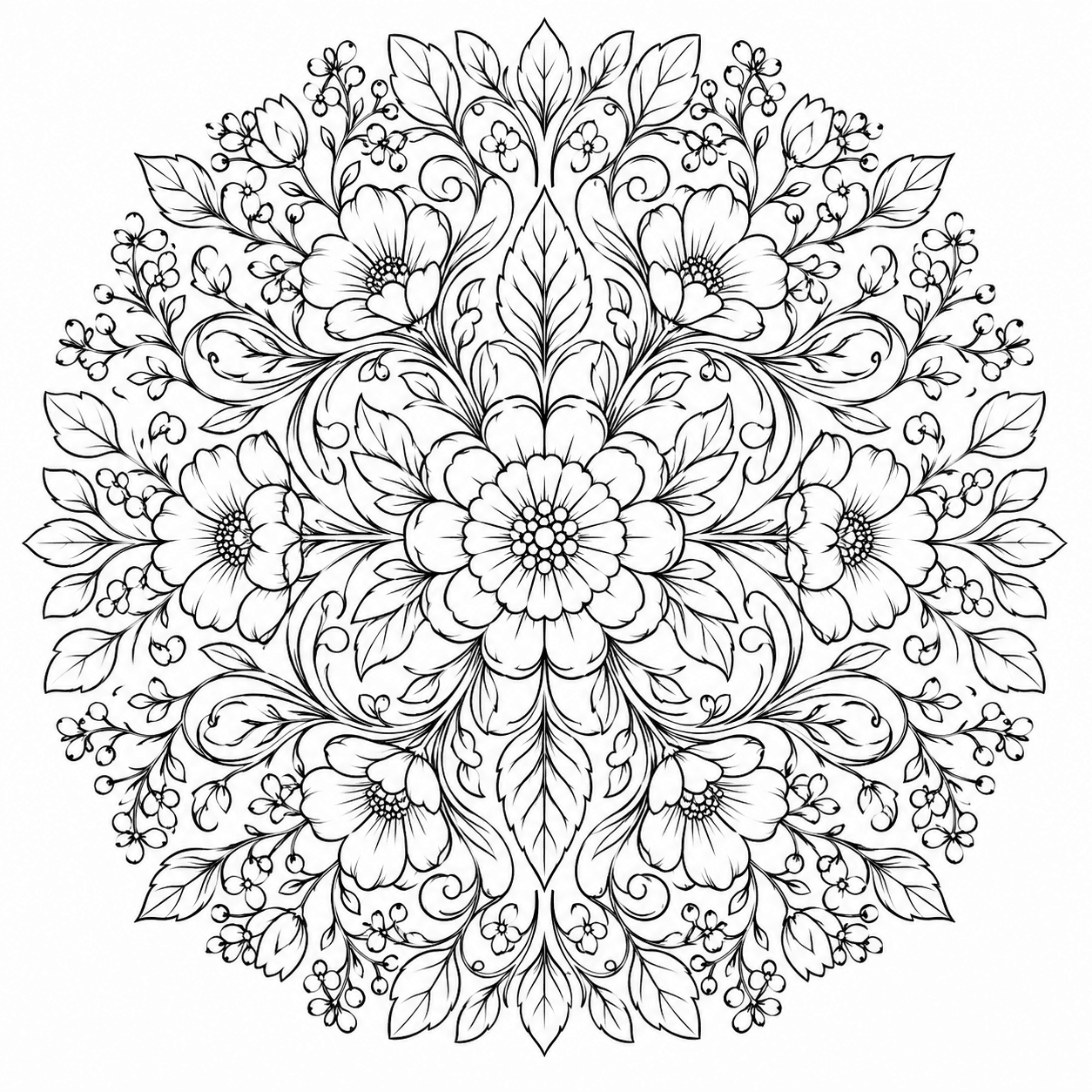
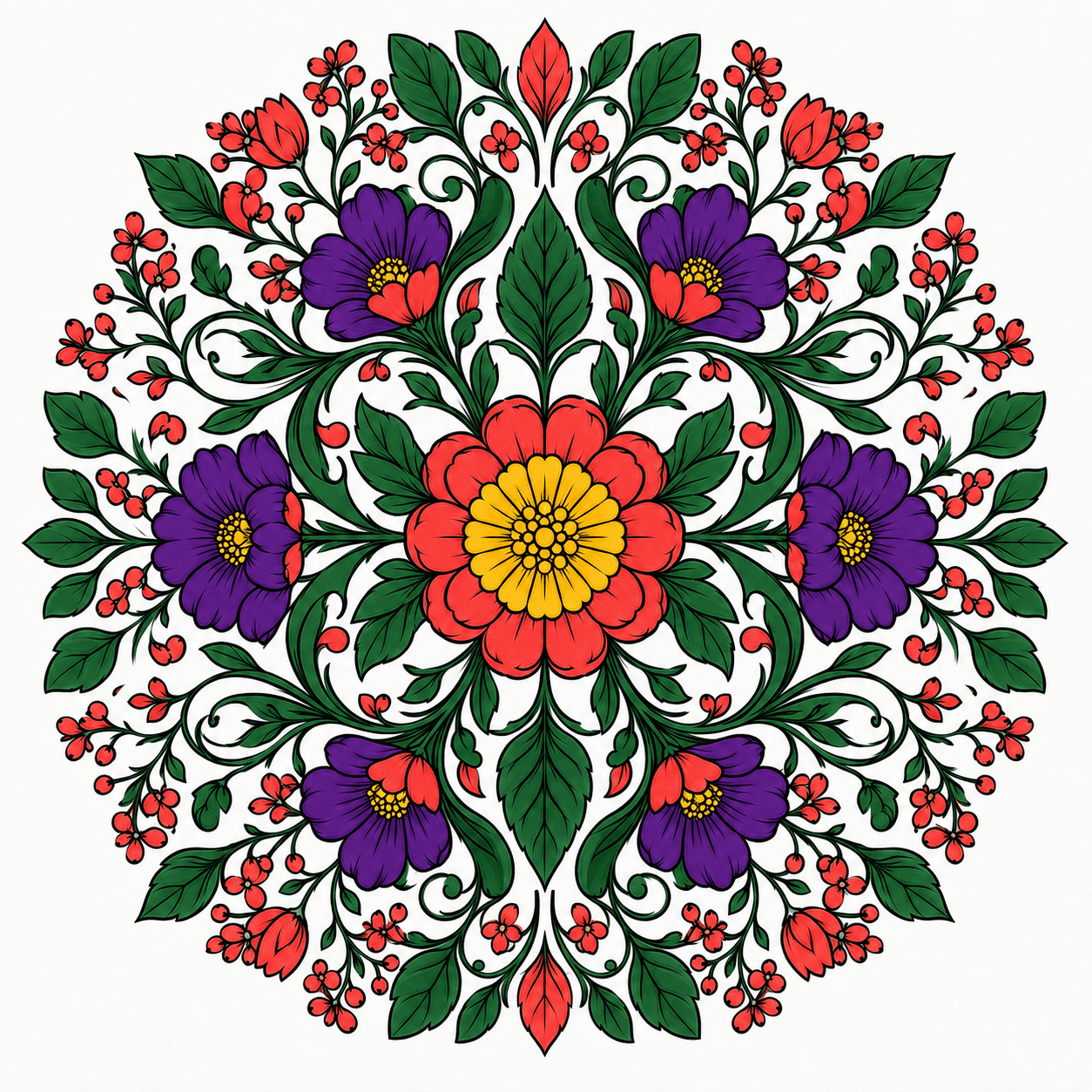
開始細緻作品前,先試試協調的配色方向。植物曼陀羅在重複花朵與形狀間使用寶石色,原始線稿則分開保留。
祖母綠、紫色、紅寶石色與金色點綴,為重複圖案建立濃郁配色參考。
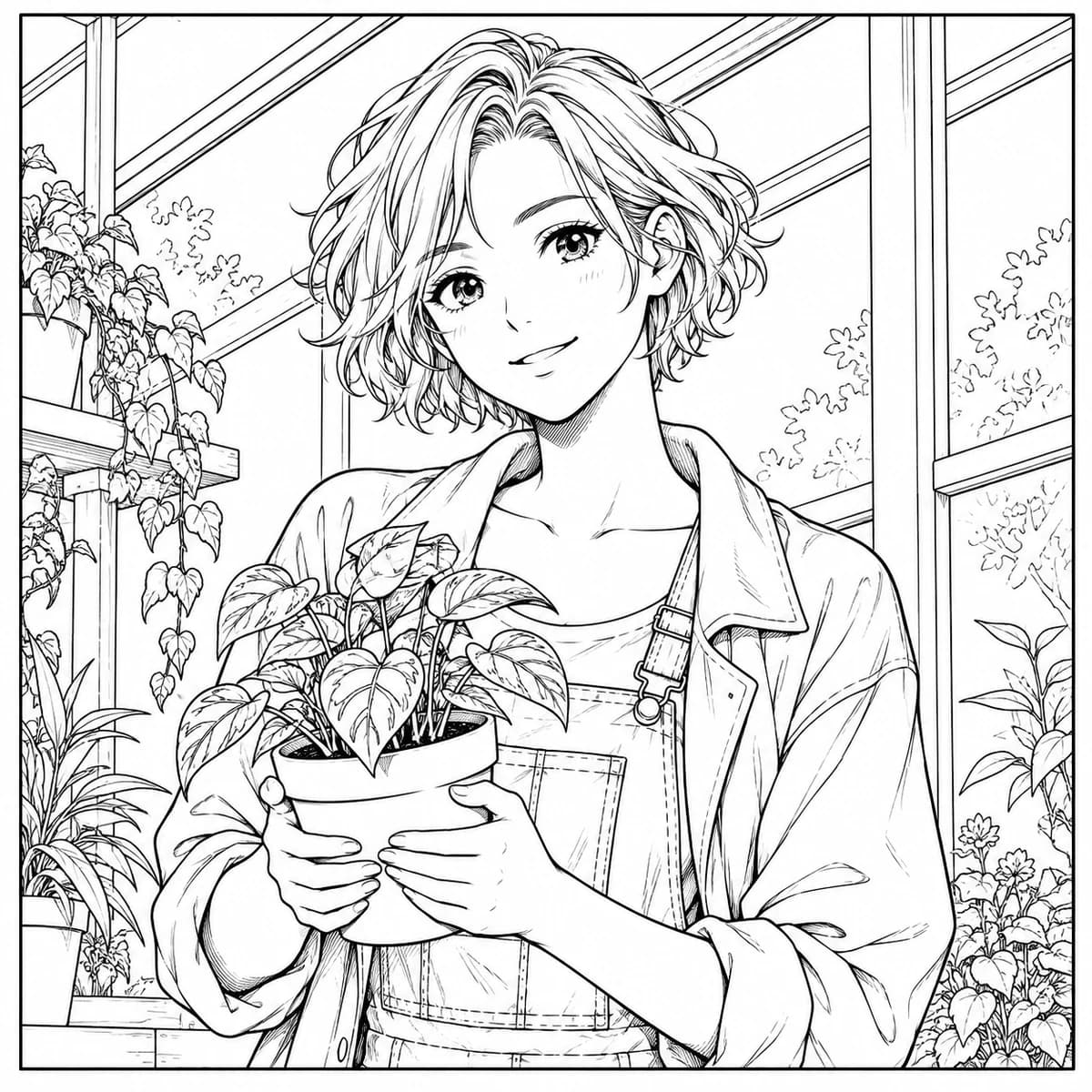
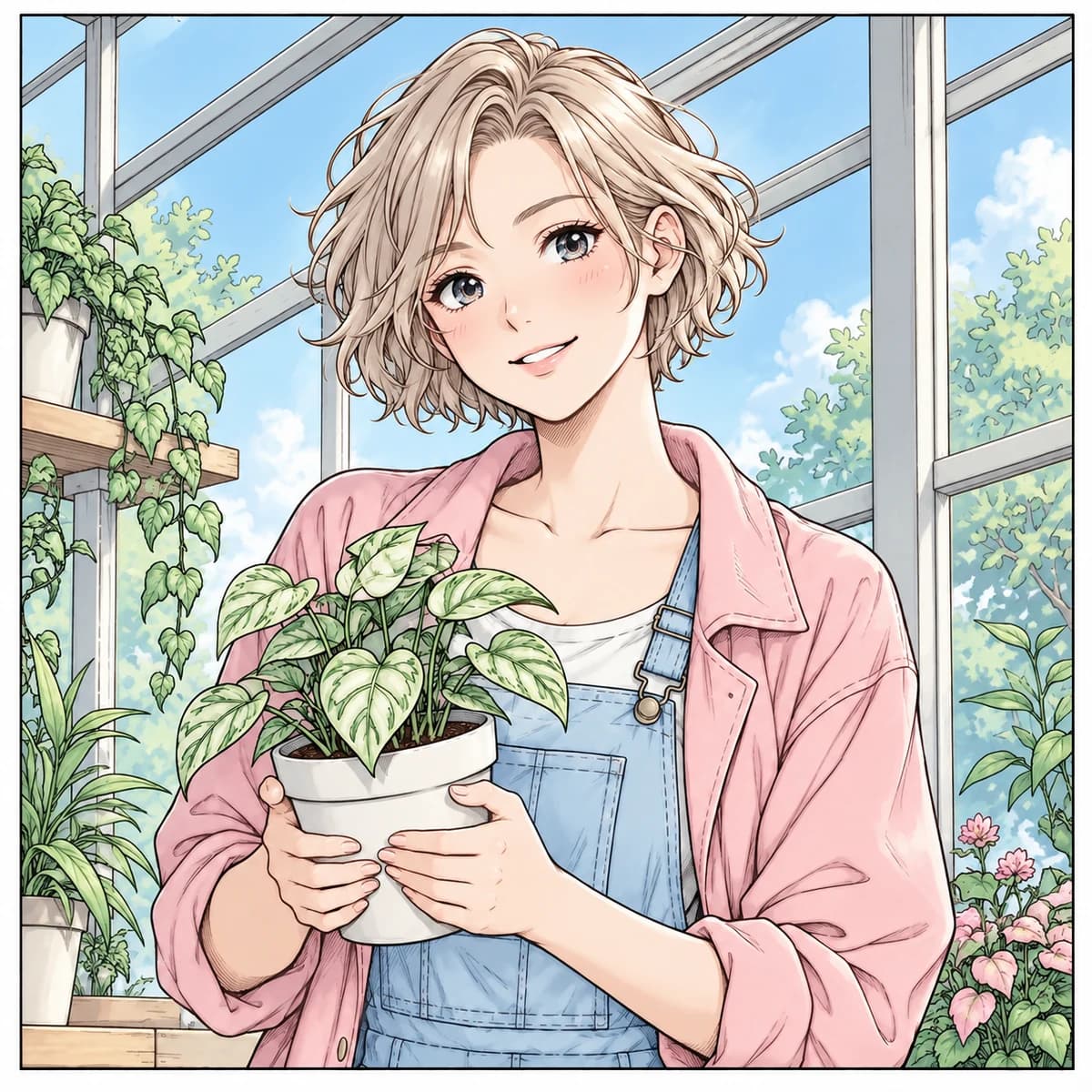
替黑白漫畫線稿與動漫風格角色加上顏色。溫室角色範例使用粉彩調色盤,為服裝、植物與背景帶來柔和色彩。
柔和的粉紅、藍色與綠色,為角色與溫室營造溫柔氛圍。
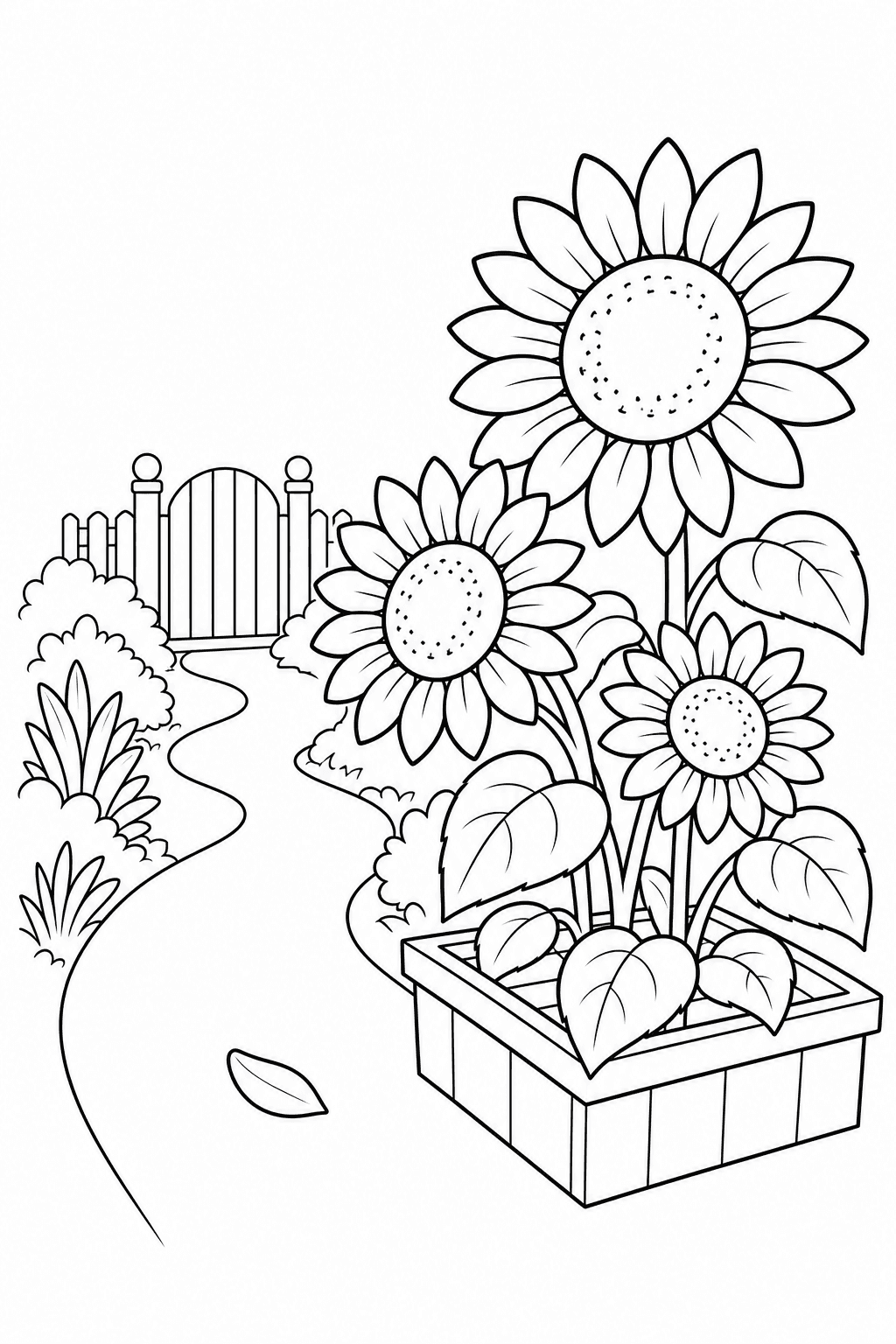
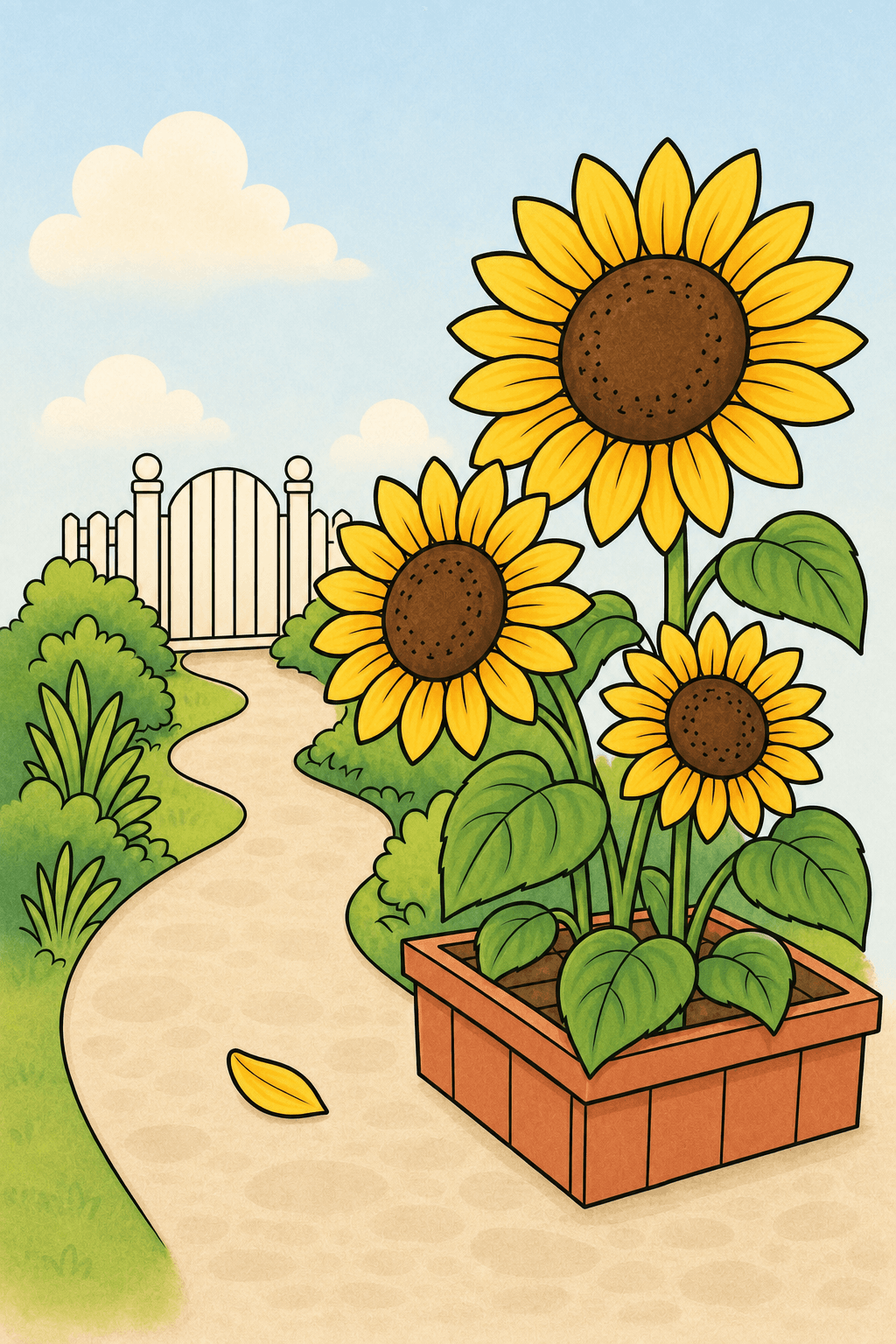
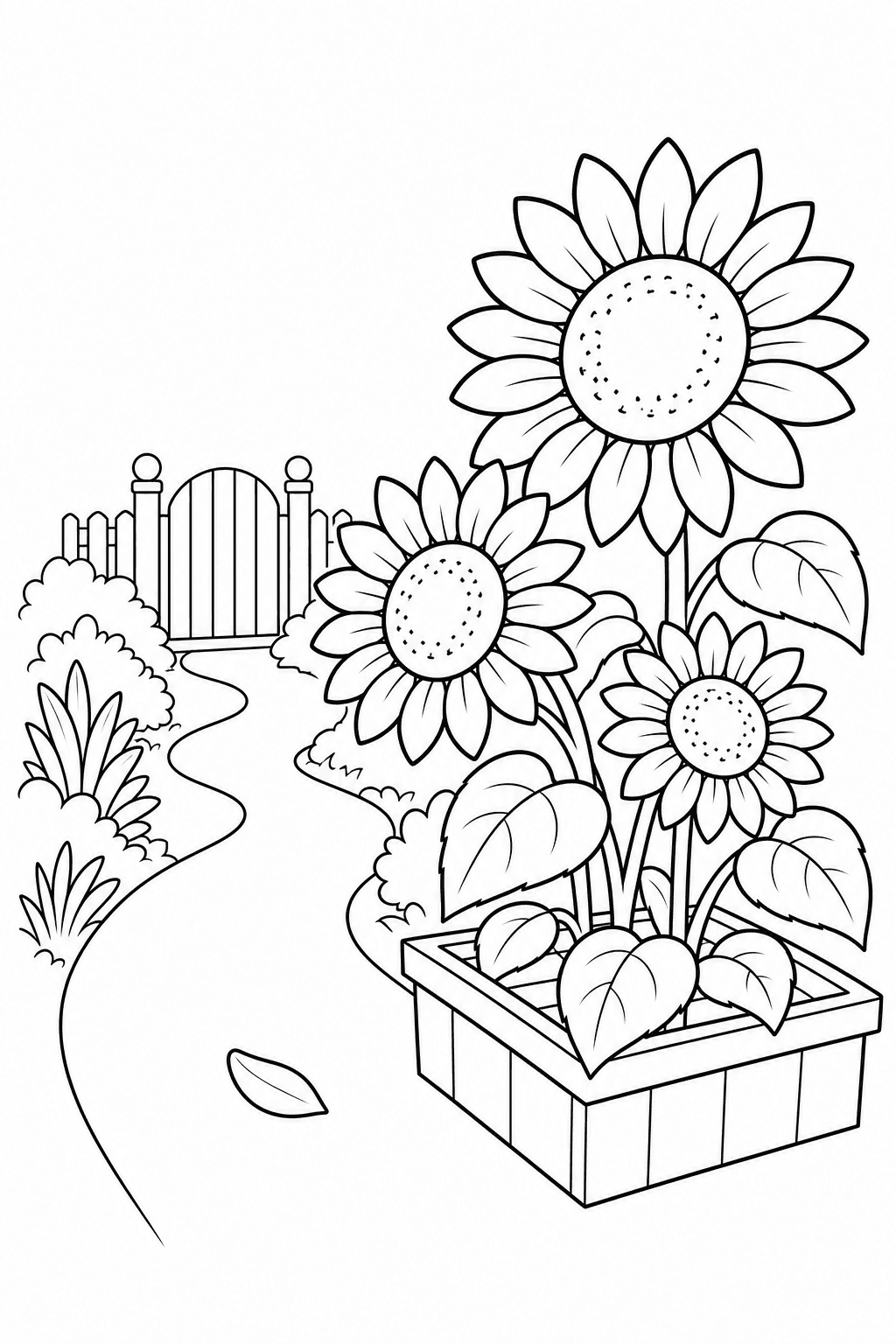
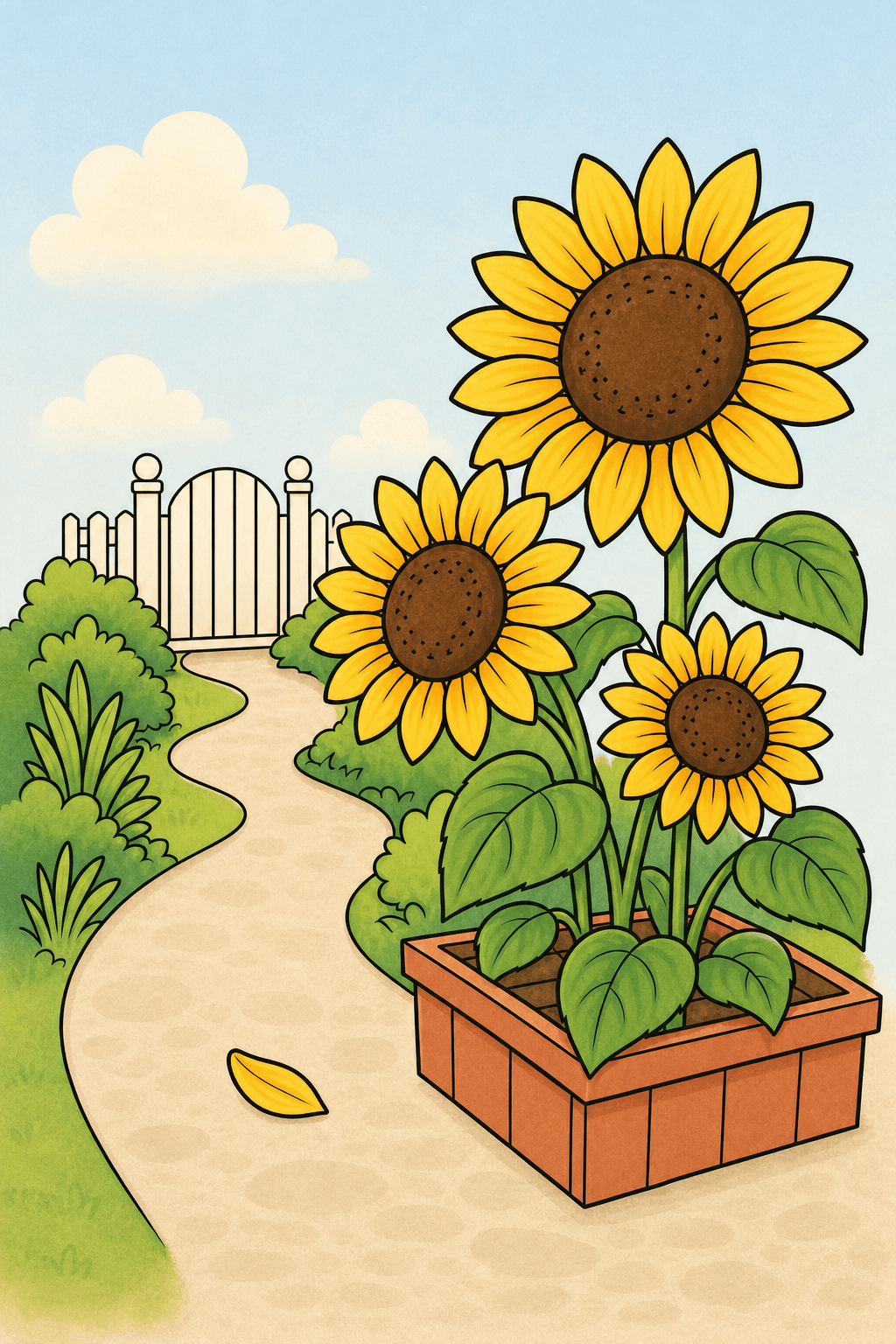
將輪廓清晰的草圖轉為全彩參考圖。向日葵花園範例展示如何用顏色區分花瓣、葉片與蜿蜒小路,幫助你在動手上色前規劃作品。
金黃花朵、葉綠色與溫暖大地色,讓花園充滿陽光感。
三個步驟把黑白圖稿變成彩色參考圖。產生結果前,先選好調色盤。
上傳最大 10 MB 的 JPG、PNG 或 WebP,或登入後在上方工具的「我的線稿」中選擇先前用 Love to Color 建立的作品。白色或淺色背景、輪廓清晰的圖稿效果較好。
讓 AI 為圖稿選色,或探索 12 種協調調色盤。
登入後使用 5 點即可產生並下載個人用途 Finished Look;歡迎點數適用。
讓 AI 依場景選色,或探索從柔和粉彩到濃郁寶石色的 12 種協調調色盤。瀏覽免費;個人用途 Finished Look 使用 5 點並可使用歡迎點數。

互補色形成鮮明而平衡的對比。
提示: 滑過、聚焦或選擇調色盤即可查看範例。這些是示意圖片,不是根據你上傳的圖稿產生的預覽。
開始前,先為圖稿設定配色方向。AI 上色工具結合自動上色與協調調色盤,不必逐一選定每個顏色,也能規劃完成效果。
讓 AI 依場景選色,或選擇 12 種預設調色盤之一。你的選擇會引導生成結果的配色。
在使用蠟筆、色鉛筆、彩色筆或數位工具前,先用彩色圖作為參考。
黑白圖稿會分開保留。規劃顏色時,可以隨時與生成的彩色參考圖對照。
個人用途 Finished Look 需登入並使用 5 點;新帳號可使用歡迎點數。建立完成後即可下載。
選擇輪廓清楚、白色或淺色背景、區域大致封閉的著色頁或線稿。濃重陰影、模糊線條與開放邊界,可能讓上色結果較難預測。
兒童著色頁、學習單插圖與細緻曼陀羅,都以形狀容易辨識的圖片較合適。可上傳最大 10 MB 的 JPG、PNG 或 WebP。
使用清楚的掃描圖或光線均勻的圖片。強烈陰影、紙張紋理與斷裂輪廓都可能影響上色位置。處理學習單時,請著重插圖,不要依賴工具精確重現文字。
這是線稿上色工具,不是老照片修復工具。請先將照片轉成著色頁,再將線稿帶到這裡探索配色。
了解如何上色、選擇調色盤、下載彩色 PNG,以及哪些功能免費、哪些需使用點數。
原圖分開保留原始線稿仍可作為獨立參考圖使用。
不會公開列出個人上傳檔案只用於處理,不會自動加入公開圖庫。
12 種調色盤風格探索氣氛、主題與色彩和諧。
減少配色猜測使用彩色參考圖規劃下一張作品。
AI 上色工具會為現有黑白圖稿加上顏色。上傳著色頁或乾淨線稿,讓 AI 選色或選擇調色盤,再建立彩色 PNG 參考圖。
上傳 JPG、PNG 或 WebP 圖稿,讓 AI 選色或從 12 種調色盤選擇,再登入並使用 5 點。新帳號可用歡迎點數製作一次個人用途 Finished Look。
可以。你可以從 12 種協調調色盤選擇,或讓 AI 依主題與場景決定。這不是能對每個區域指定精確顏色的畫筆工具。
瀏覽調色盤與通用範例免費。個人化 AI 上色需要登入並使用 5 點;歡迎點數可用於一次個人配色成果。
支援最大 10 MB 的 JPG、PNG 或 WebP。白色或淺色背景、輪廓清楚的著色頁、線稿與學習單插圖效果最佳。
使用輪廓銳利、著色區域大致封閉且陰影很少的圖稿。過淡線條、濃重紋理或開放邊界會使結果較難預測。
上傳原圖會與生成結果分開保留。AI 會建立新的彩色參考圖,其中的小細節或線條可能不完全相同。
包含互補、類似、三角、分裂互補、四角、單色、溫暖、涼爽、粉彩、大地色、寶石色與復古。公開範例只展示配色方向。
可以。登入並使用 5 點建立結果後,可下載彩色 PNG 當作參考;新帳號可使用歡迎點數,原始黑白圖稿仍會分開保留。
不行。這個工具是為著色頁與乾淨線稿設計,不是黑白照片修復工具。請先把照片轉成著色頁,再將線稿帶到這裡。
不會。個人上傳檔案會儲存以進行處理,但不會自動發佈或加入公開著色頁圖庫。
如需幫助,我們會協助你使用這個工具。
帶著線稿、挑選調色盤,為下一個創作專案製作彩色參考圖。